Generatore di immagini AI
Apri il generatore di immagini per crearne una nuova o lavorare partendo da un’immagine di riferimento fornita.

MiniMax H3 Image crea una nuova immagine statica da un testo o modifica una singola immagine di riferimento fornita. Prova a creare un osservatorio montano originale con una cupola blu, un piccolo telescopio e un sentiero tortuoso. Concentrati su una silhouette chiara dell’edificio e su una palette coerente, poi usa la modalità di riferimento per una singola modifica dell’illuminazione della tua scena.
Per una nuova immagine d’ambiente, scegli Text to Image: il prompt è modificabile e la modalità non usa alcun caricamento. Per modificare una scena esistente, scegli Image to Image: fornisci un’immagine di riferimento e un prompt modificabile. Parti dall’attività da svolgere, senza presumere che le due modalità accettino gli stessi input.
Indica l’ambientazione, il soggetto principale, le forme chiave, la palette e gli elementi circostanti. Per l’osservatorio, specifica la cupola blu cobalto, le pareti arrotondate color sabbia, il piccolo telescopio in rame e il sentiero tortuoso color crema. Chiedi che l’edificio sia visibile per intero, con spazio libero attorno e qualche semplice dettaglio montano.
Scegli un’immagine chiara che contenga effettivamente il soggetto o la scena che vuoi modificare. Indica cosa deve cambiare, per esempio un’illuminazione più calda, e cosa deve restare invariato: il soggetto visibile, la disposizione, i colori e i materiali dell’immagine di riferimento. Non chiedere al modello di sostituire l’immagine di riferimento con l’esempio dell’osservatorio.
Seleziona MiniMax H3 Image e controlla i Required Credits aggiornati mostrati per il modello e le impostazioni dell’immagine prima di selezionare Generate. Esamina l’immagine pronta e verifica il profilo dell’edificio, la forma del telescopio, le proporzioni, i contorni, i materiali, l’illuminazione e l’eventuale testo indesiderato. In History puoi vedere lo stato dell’attività e le immagini pronte; controlla lì quando è disponibile un risultato.
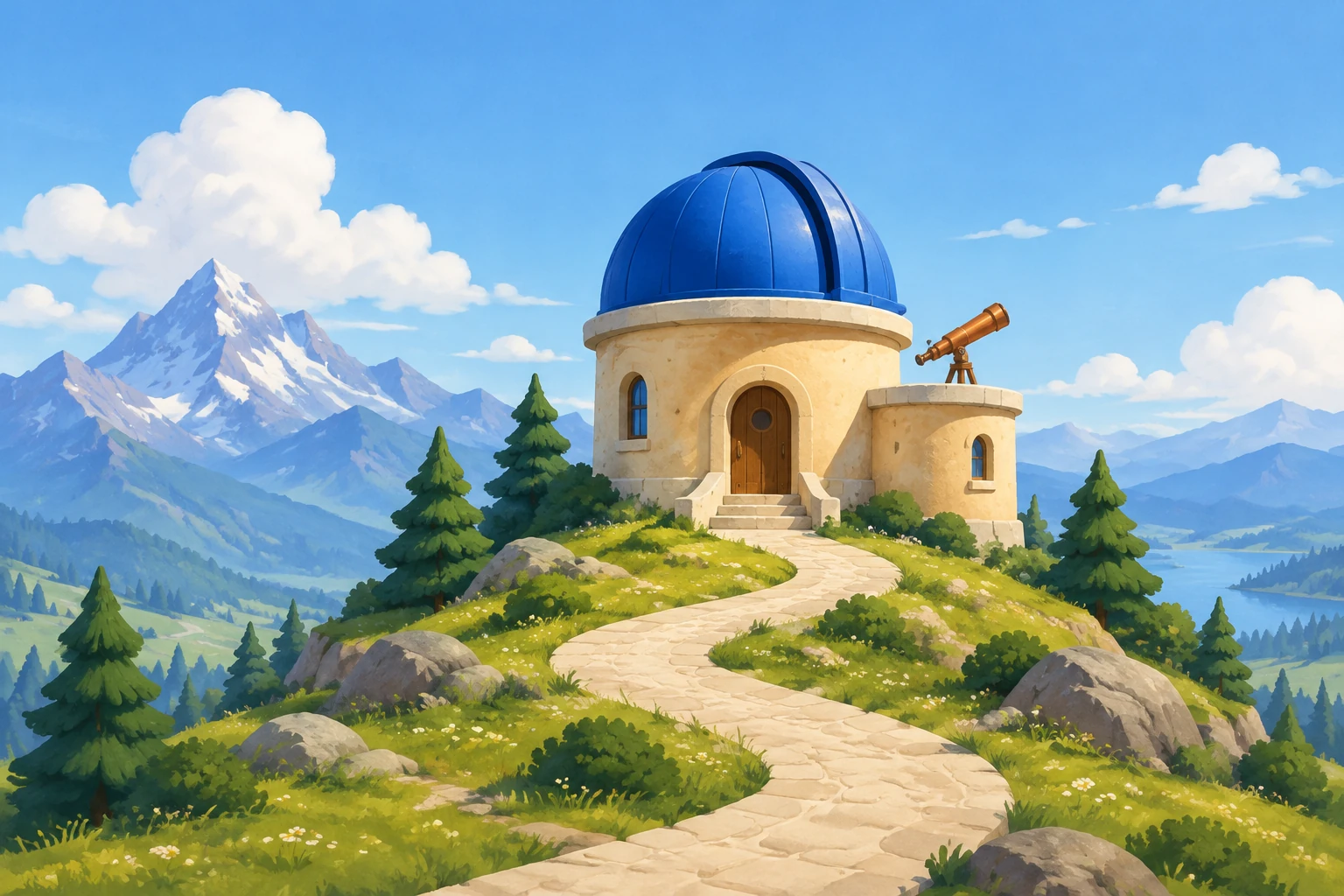
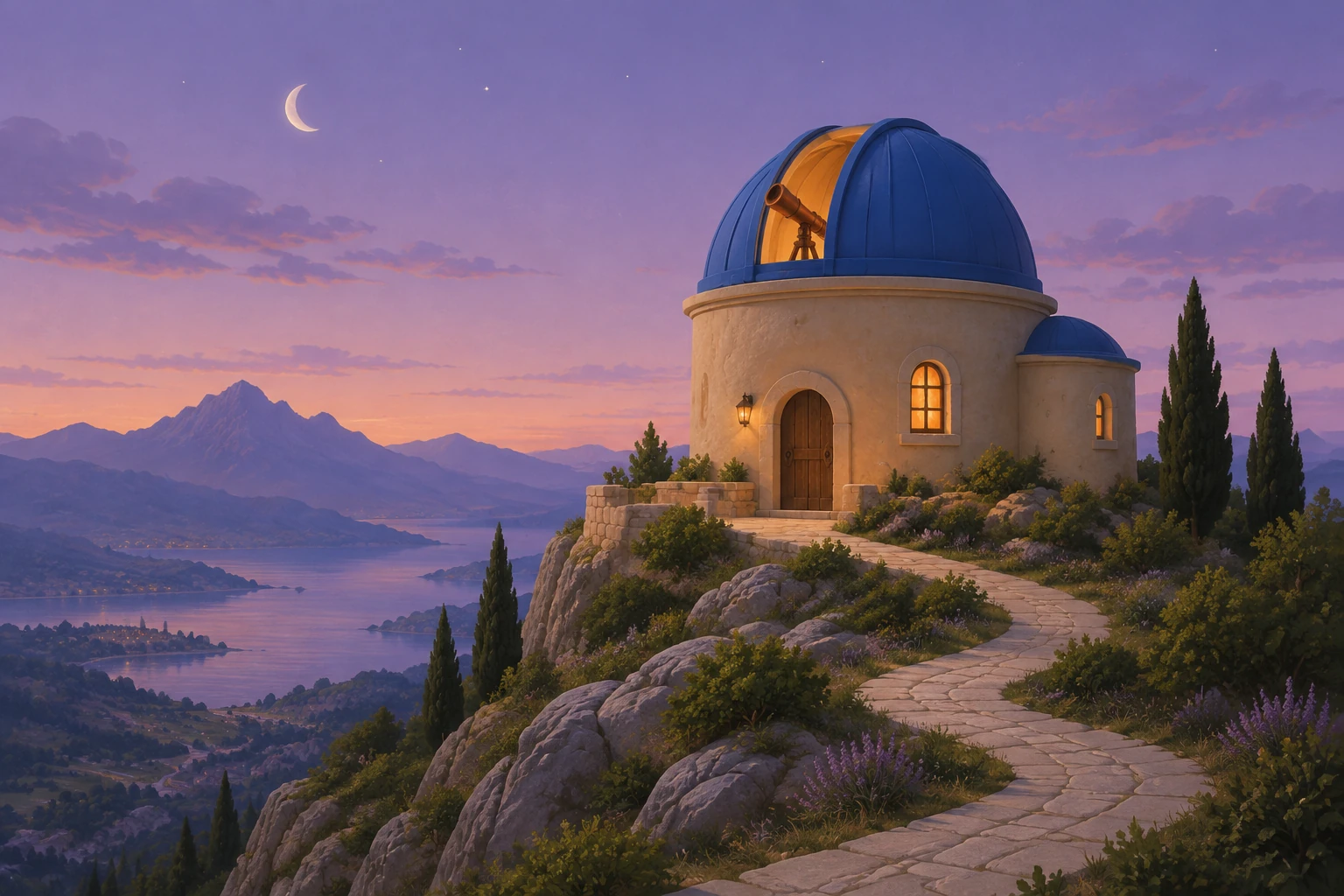
Una buona immagine cartoon comunica a colpo d’occhio l’ambientazione e la struttura principale. Dai all’osservatorio una cupola semplice e pareti arrotondate, quindi distingui visivamente il piccolo telescopio dalla linea del tetto. Un sentiero tortuoso può guidare lo sguardo verso l’edificio; alcune sagome arrotondate di pini e nuvole soffici suggeriscono l’ambientazione montana senza dominarla. Lascia ampio spazio libero attorno all’intera struttura. Il prompt d’esempio specifica direttamente questi elementi ed evita riferimenti scritti o somiglianze con franchise. Un cielo al crepuscolo color lavanda offre una direzione cromatica più pacata per una scena narrativa separata.
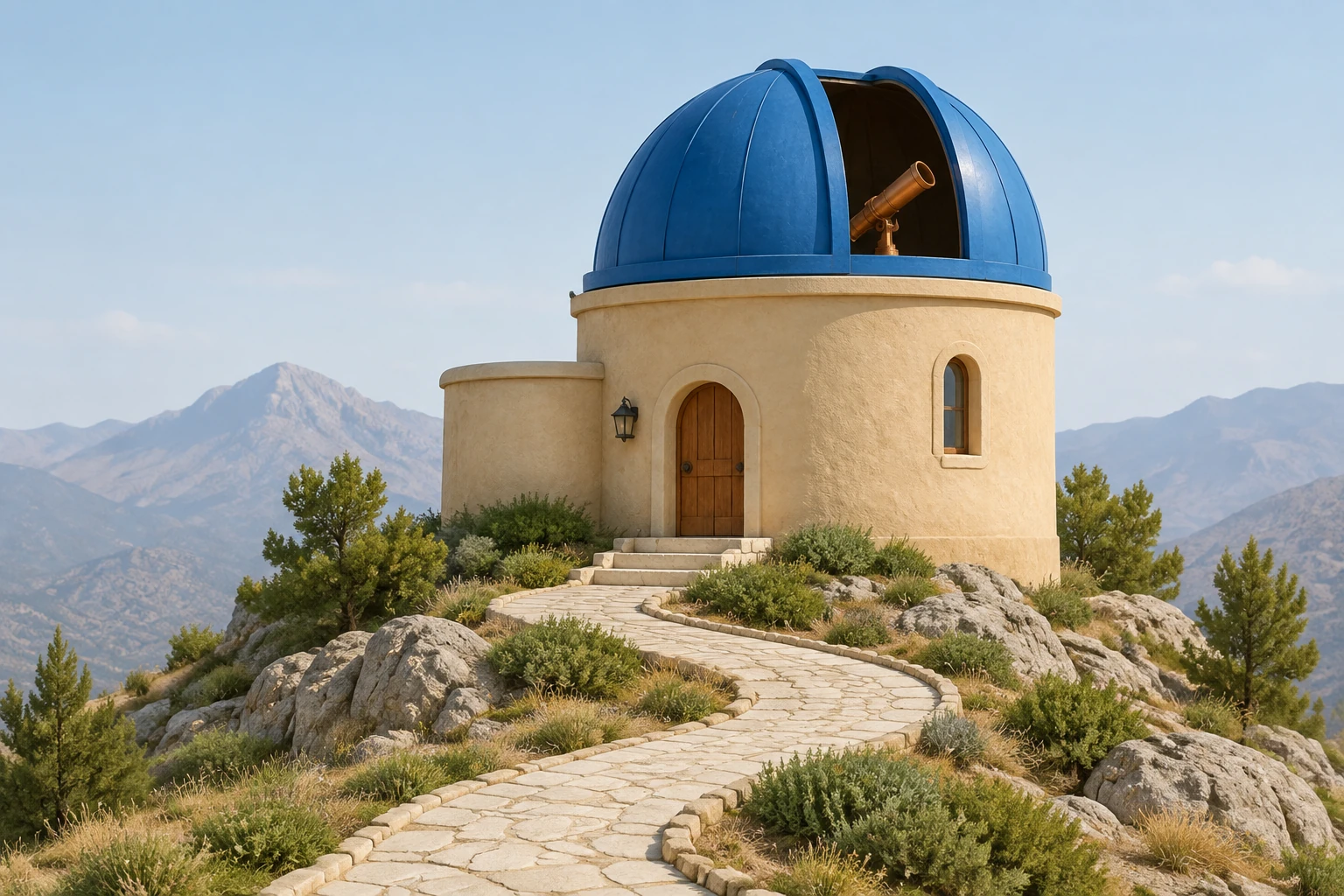
Image to Image serve per lavorare partendo da una sola immagine di riferimento fornita, non per sostituirla con la scena d’esempio della guida. Per prima cosa, identifica il soggetto visibile e la disposizione dell’immagine. Poi chiedi una modifica specifica, per esempio un cambiamento dell’illuminazione, e indica esplicitamente cosa deve restare invariato: soggetto, disposizione, colori e materiali. Quando esamini il risultato, verifica che la modifica richiesta sia presente e che non ci siano cambiamenti indesiderati nel resto dell’immagine. Un’istruzione mirata rende più facile valutare se l’immagine continua a rispondere al tuo scopo originale.
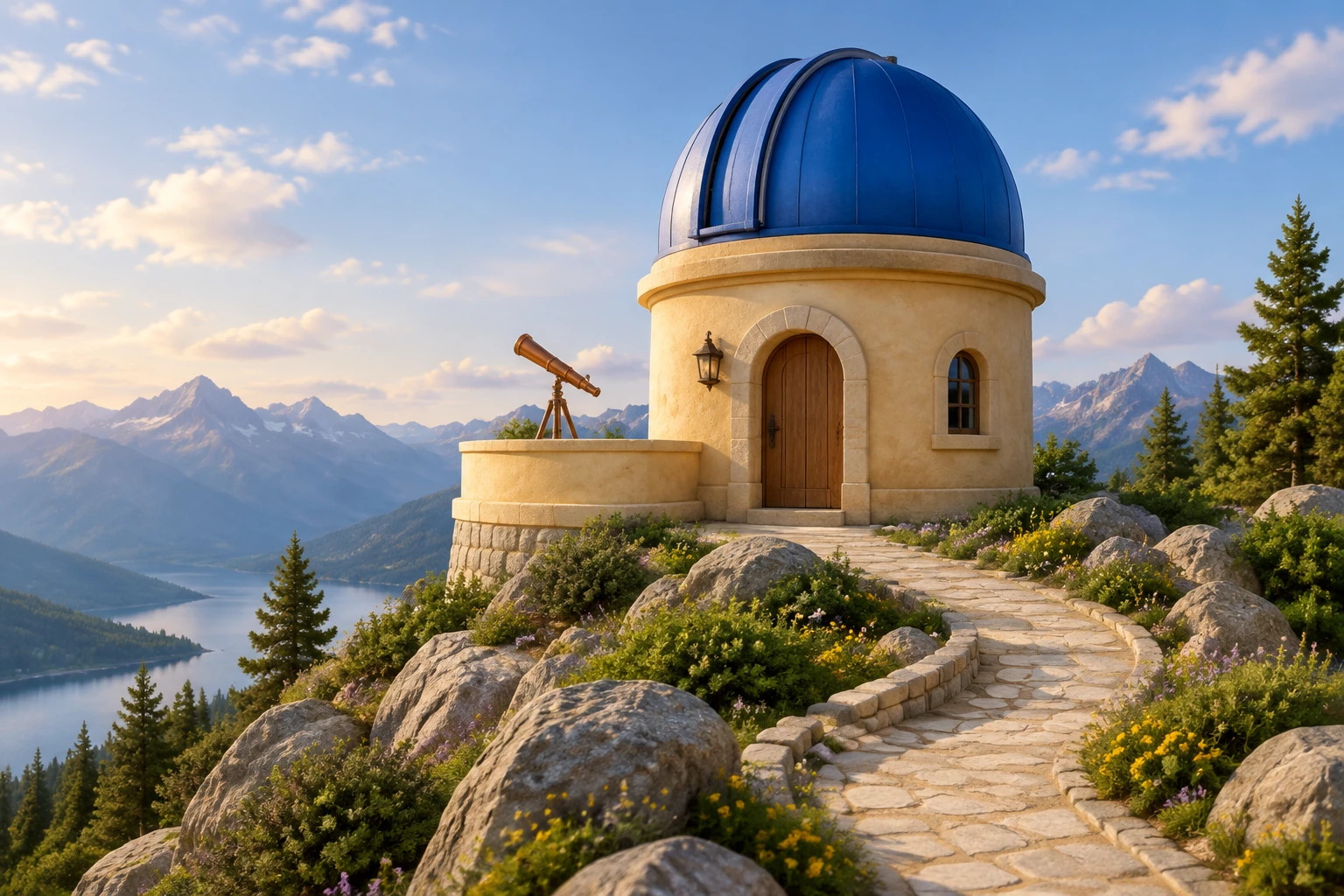
Scegli MiniMax H3 Image dal menu dei modelli, poi seleziona un rapporto d’aspetto e una risoluzione disponibili. Potrebbero essere disponibili anche altri modelli per immagini. Verifica l’idoneità del tuo account per l’uso a pagamento e il preventivo aggiornato in Required Credits prima di generare. Esamina l’immagine pronta e verifica il profilo del telescopio, la forma del tetto, il sentiero in pietra e la luce prima di usarla come immagine d’ambiente; in History puoi vedere lo stato e le immagini statiche pronte.
Se vuoi provare a creare una nuova immagine statica, apri il generatore di immagini e scegli Text to Image per il prompt dell’osservatorio. Se hai una scena reale che richiede una modifica mirata dell’illuminazione, prepara quell’unica immagine di riferimento per Image to Image e descrivi cosa deve restare invariato. Definisci un’attività concreta: una silhouette leggibile, un telescopio ben distinto e una palette intenzionale per una nuova scena; oppure una modifica specifica che rispetti l’immagine fornita.
È il modello abilitato per immagini statiche usato qui per creare un’immagine da un prompt di testo modificabile o modificare un’immagine di riferimento fornita usando un prompt modificabile. Questa guida lo applica alla creazione di un ambiente cartoon originale o a una modifica circoscritta di una scena esistente.
Text to Image non usa alcun caricamento. Image to Image usa un’unica immagine di riferimento fornita e un prompt modificabile.
Questo modello non è accessibile con account idonei all’uso gratuito. Verifica l’idoneità del tuo account per l’uso a pagamento e il preventivo aggiornato in Required Credits prima di selezionare Generate; il preventivo dipende dal modello e dalle impostazioni di rapporto d’aspetto e risoluzione, quindi qui non viene indicato un costo fisso.
Non è specificato un tempo di attesa preciso. In History puoi vedere lo stato dell’attività e le immagini pronte; controlla lì gli aggiornamenti e il risultato completato.
Usa una sola immagine reale e chiara che contenga il soggetto o la scena che vuoi modificare. Chiedi una modifica specifica e indica cosa deve restare invariato, inclusi il soggetto visibile, la disposizione, i colori e i materiali. Non sostituirla con una scena diversa.
Verifica che la composizione e la silhouette completa dell’edificio siano chiare, poi controlla i contorni, le proporzioni, i materiali e l’illuminazione. Cerca testo indesiderato o altri dettagli non adatti all’uso previsto.
Apri il generatore di immagini per crearne una nuova o lavorare partendo da un’immagine di riferimento fornita.
Scopri una guida separata alla generazione di immagini per trasformare una foto in un’immagine in stile animale.
Consulta i piani di credito e le opzioni account disponibili; il generatore di immagini mostra il preventivo per le impostazioni scelte.
southparkcharacter.com · Aggiornato