Generatore di immagini AI
Scopri il flusso di lavoro per generare immagini a partire da prompt.

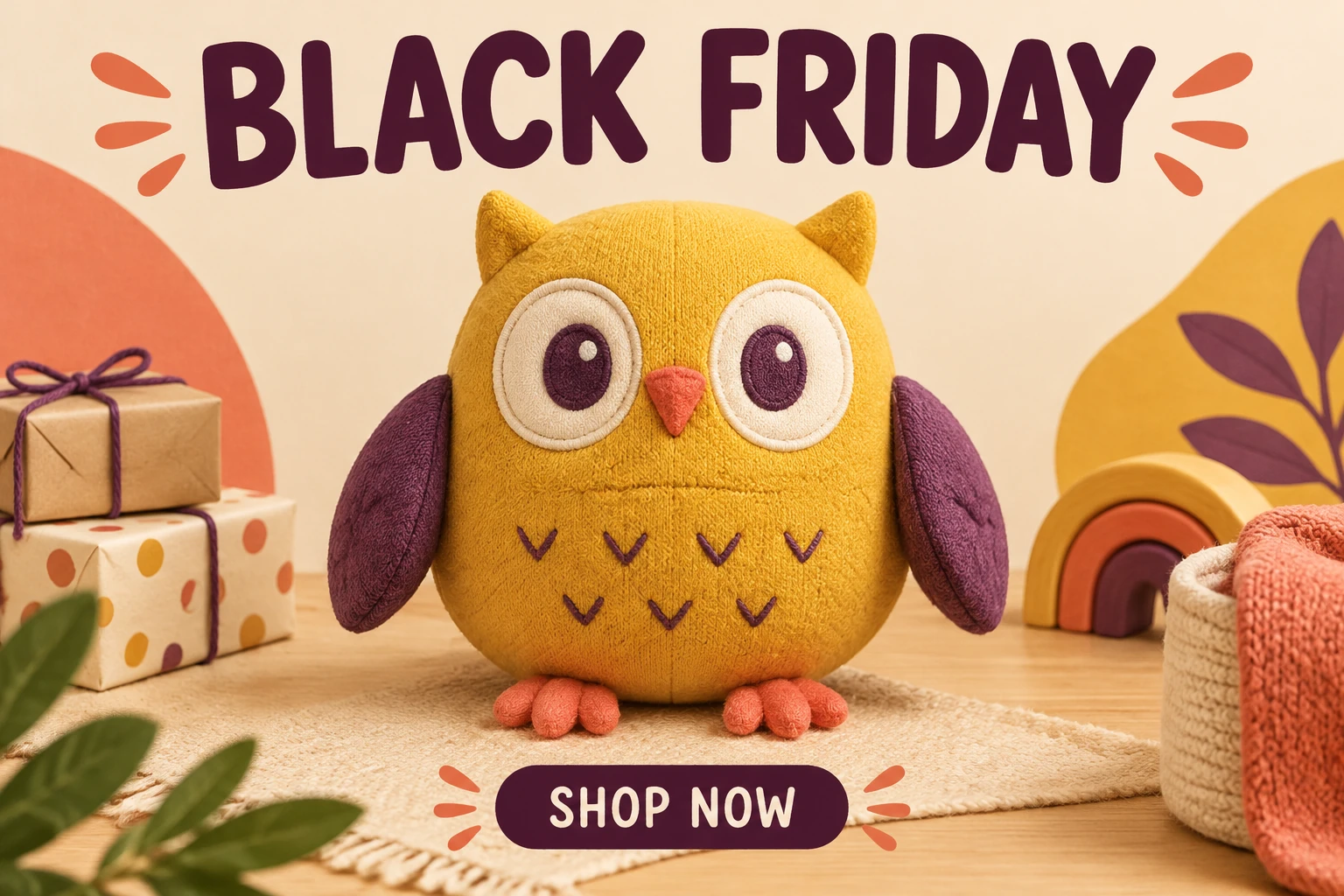
Un Creatore di poster per il Black Friday ti aiuta a creare una grafica promozionale da completare con i dettagli reali della tua offerta. Inizia con Text to Image per un poster di fantasia: scrivi un prompt modificabile, senza caricare immagini. Oppure scegli Image to Image per adattare una foto reale del prodotto usando un prompt modificabile. Per questa idea di negozio di giocattoli, immagina un gufo originale in morbido tessuto, con corpo rotondo giallo senape, ali corte color prugna, occhi ovali ricamati e semplici zampe di feltro. Assegnagli un posto ben definito nella composizione, usa il crema caldo e il corallo come colori complementari e lascia spazio per un titolo breve. Prima di pubblicare, controlla il prodotto e ogni lettera, poi aggiungi i dettagli confermati dell’offerta nel tuo editor abituale.
Text to Image crea una grafica di fantasia a partire da un prompt modificabile e non richiede caricamenti. Image to Image usa una foto reale del prodotto caricata e un prompt modificabile. Scegli quest’ultima modalità se il poster deve mostrare l’articolo presente nella tua foto; scegli la prima per un’idea originale di prodotto, come il gufo dell’esempio.
Per una foto del prodotto, scegli un’unica immagine nitida in cui il prodotto sia interamente visibile, a fuoco e separato da uno sfondo che distragga. Descrivi l’aspetto reale del prodotto e chiedi di conservarne forma, quantità, colori, segni distintivi, etichette e materiali. Specifica dove collocare il prodotto, dove inserire il titolo e quanto spazio libero lasciare intorno a entrambi.
Descrivi lo stile nel prompt: indica la palette, le forme, lo sfondo e l’illuminazione. Per ottenere un effetto di morbido tessuto, menziona la trama e le cuciture visibili; usa una luce tenue e uniforme per rendere colori e dettagli facili da esaminare. In Seedream 5.5, scegli tra le opzioni disponibili per dimensioni e proporzioni. Prima di iniziare, controlla il preventivo aggiornato dei crediti accanto a Generate; History mostra lo stato della generazione.
Confronta l’immagine con il prompt e, per Image to Image, con la foto caricata. Controlla forma, quantità, colori, segni distintivi, etichette e materiali del prodotto. Esamina ogni lettera di BLACK FRIDAY e SHOP NOW e verifica che non ci siano testi aggiuntivi. Se apporti modifiche, cambia una sola variabile del prompt alla volta, come l’illuminazione, il margine o la posizione del titolo, così sarà più facile valutarne l’effetto. Scarica l’immagine, aggiungi le informazioni verificate sull’offerta nel tuo editor abituale e controlla la disposizione finale.
Una composizione semplice aiuta a far notare prima di tutto il prodotto. Per il gufo di fantasia, usa il corpo rotondo giallo senape come blocco di colore principale e fai in modo che le ali corte color prugna e le zampe di feltro si distinguano chiaramente dallo sfondo. Aggiungi il corallo e il crema caldo come colori complementari, senza riempire ogni spazio vuoto. Decidi in anticipo se collocare il prodotto a sinistra o a destra; lascia abbastanza spazio libero dall’altro lato per il titolo e l’invito all’azione. Lascia un margine intorno al soggetto e al testo, così nessuno dei due risulterà troppo compresso.
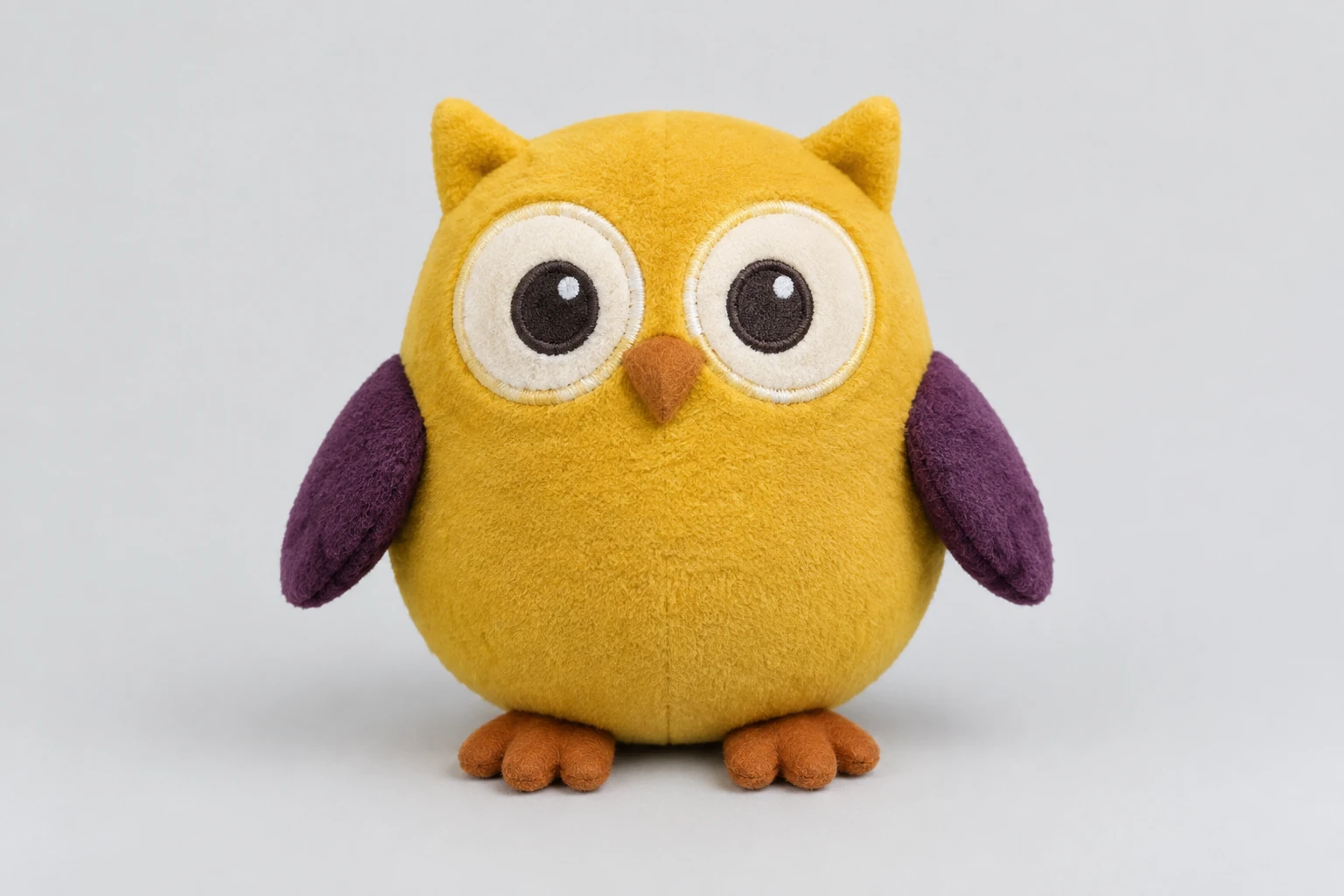
Usa una foto dell’articolo reale che vuoi promuovere. Uno sfondo semplice, un’illuminazione uniforme, una messa a fuoco nitida e il prodotto interamente visibile facilitano la valutazione dell’adattamento dell’immagine. Evita di tagliare caratteristiche distintive o nascondere etichette che devono essere conservate. Nel prompt indica gli aspetti dell’articolo fotografato che devono rimanere invariati, quindi descrivi lo sfondo desiderato, l’illuminazione, la posizione del prodotto e l’area libera per il testo. Il prompt di modifica adatta il prodotto caricato: non deve sostituirlo con il gufo dell’esempio.
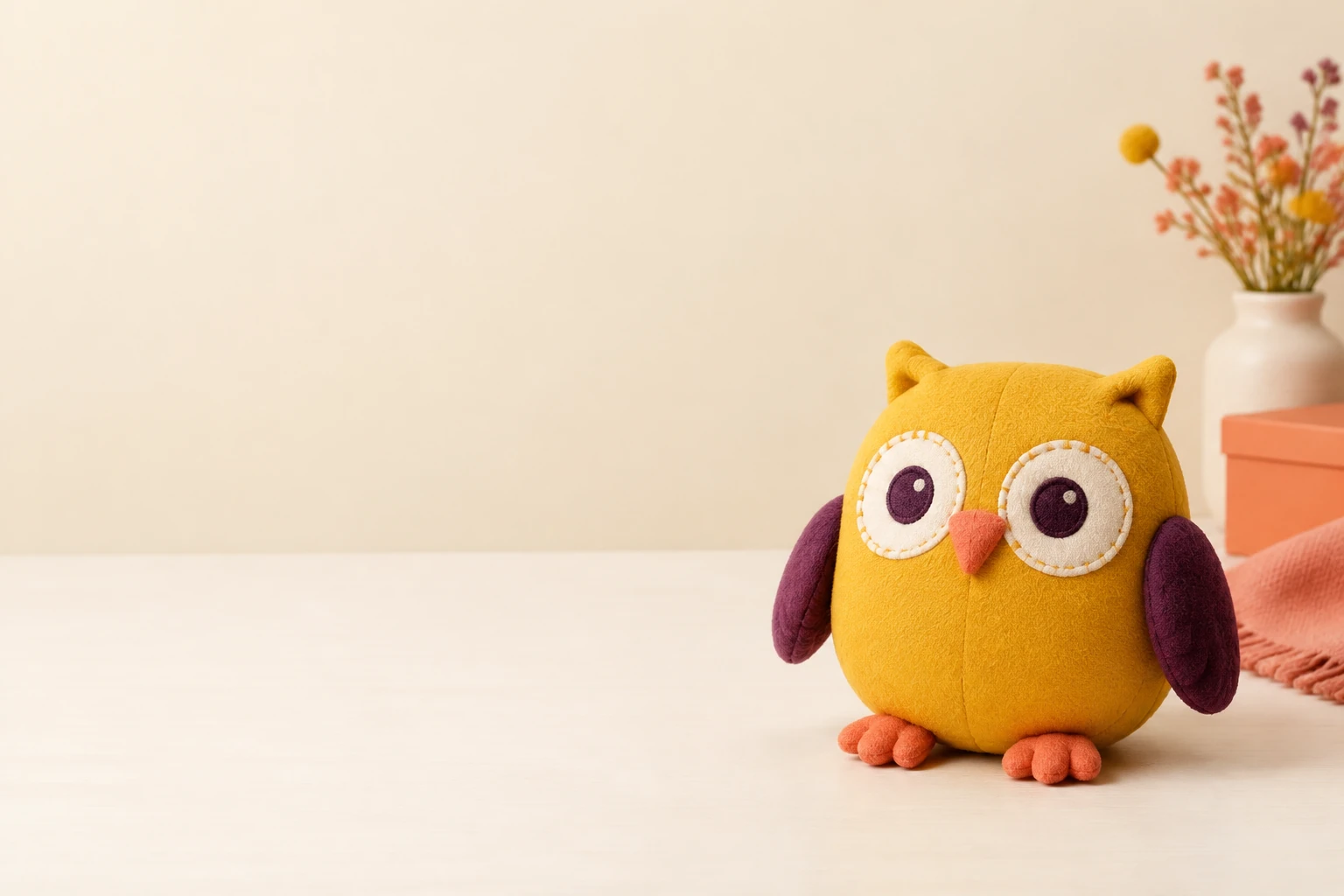
Lo stile visivo dipende dal prompt, non da una preimpostazione di stile dedicata. Descrivi forme arrotondate e accoglienti, uno sfondo color crema caldo, la palette giallo senape e prugna, una luce morbida da studio e margini ampi. Chiedi di riportare esattamente le frasi BLACK FRIDAY e SHOP NOW, ma mantienile brevi e controlla attentamente il risultato. Se devi modificare qualcosa, apporta una revisione alla volta: regola la luce, sposta il prodotto, amplia il margine o semplifica lo sfondo. In questo modo sarà più facile capire se quella specifica modifica è utile.
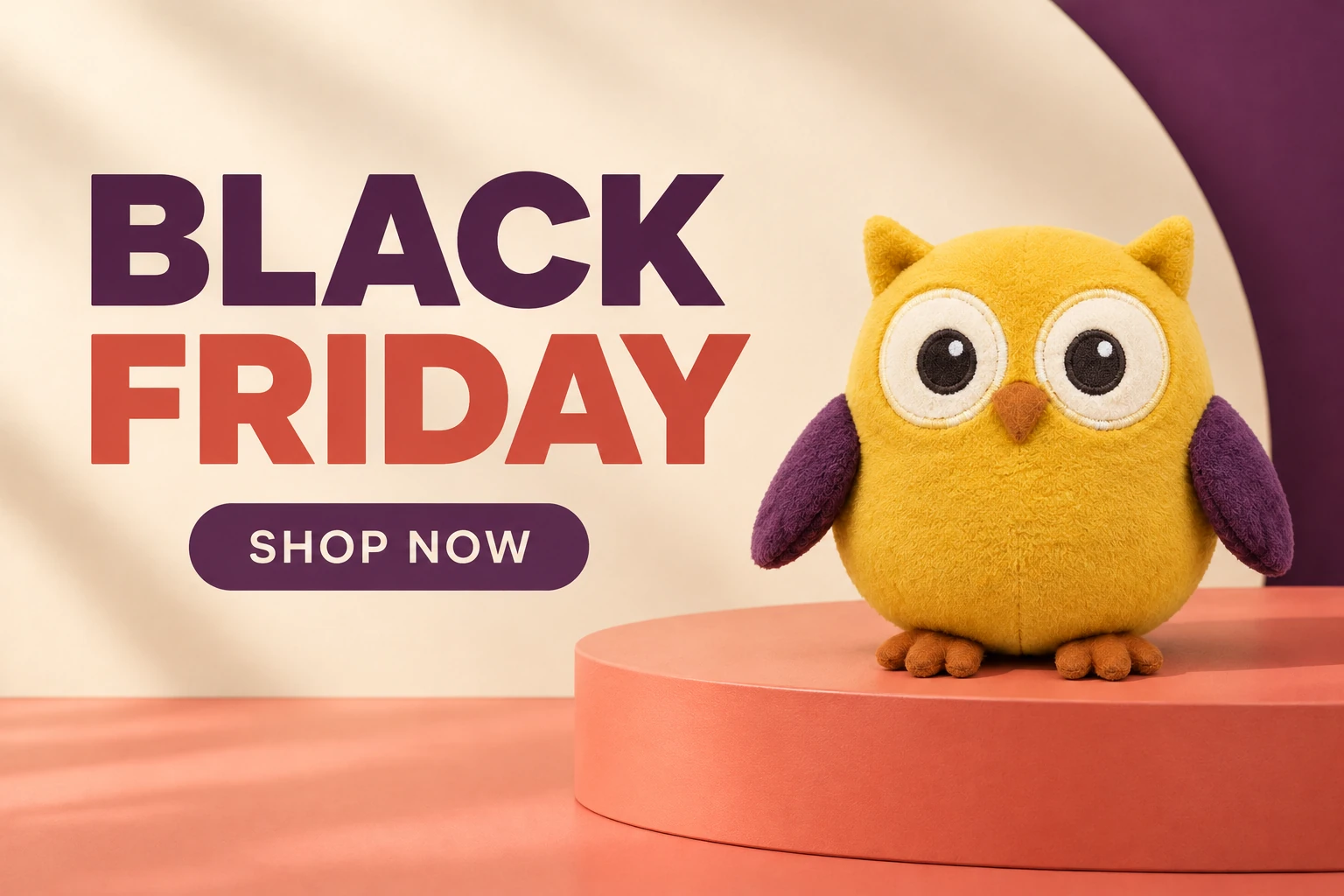
Considera le scritte generate come una bozza: verifica ortografia e spaziatura, controlla che non ci siano testi imprevisti, quindi imposta o correggi la tipografia finale nel tuo editor abituale. Prima di aggiungere sconti, date, condizioni dell’offerta e informazioni legali, verificali con il commerciante. Dopo aver scaricato l’immagine, controlla che dimensioni e qualità siano adatte alla visualizzazione su schermo o alla stampa previste. Esamina il layout finale alle dimensioni effettive di visualizzazione, verificando che il prodotto, il titolo e le informazioni sull’offerta siano leggibili e rientrino nei margini dell’area prevista.
L’accesso dipende dai crediti o dalle offerte effettivamente disponibili sul tuo account in quel momento. Prima di iniziare, controlla il tuo account e il preventivo aggiornato dei crediti accanto a Generate; non è garantita una specifica quantità gratuita.
Image to Image usa una foto reale del prodotto caricata e un prompt modificabile. Text to Image usa un prompt modificabile e non richiede caricamenti. Per il giocattolo dell’esempio, mostra chiaramente le zampe, le ali e le cuciture del tessuto.
Leggi il preventivo aggiornato dei crediti mostrato accanto a Generate, quindi confrontalo con il saldo attuale del tuo account prima di iniziare. Per quella generazione, i dati pertinenti sono il preventivo e il saldo.
I tempi di attesa variano. Controlla lo stato della generazione in History invece di fare affidamento su un tempo di completamento prestabilito.
Controlla ogni lettera e rimuovi o correggi eventuali formulazioni indesiderate. Verifica prezzi, sconti, date, condizioni e informazioni legali effettivi con il commerciante, quindi aggiungi le informazioni approvate nel tuo editor abituale.
Controlla le dimensioni effettive dell’area prevista per lo schermo o la stampa e verifica dimensioni, qualità, margini e leggibilità dell’immagine scaricata nel formato pianificato. Se necessario, modificala nel tuo editor abituale; non dare per scontato che il file scaricato sia un’immagine vettoriale o un PDF pronto per la stampa.
Scopri il flusso di lavoro per generare immagini a partire da prompt.
Scopri un flusso di lavoro separato per aggiungere una zucca a una foto.
Scopri un flusso di lavoro per creare immagini di idee per costumi di Halloween.
Scopri il flusso di lavoro per generare video.
southparkcharacter.com · Aggiornato