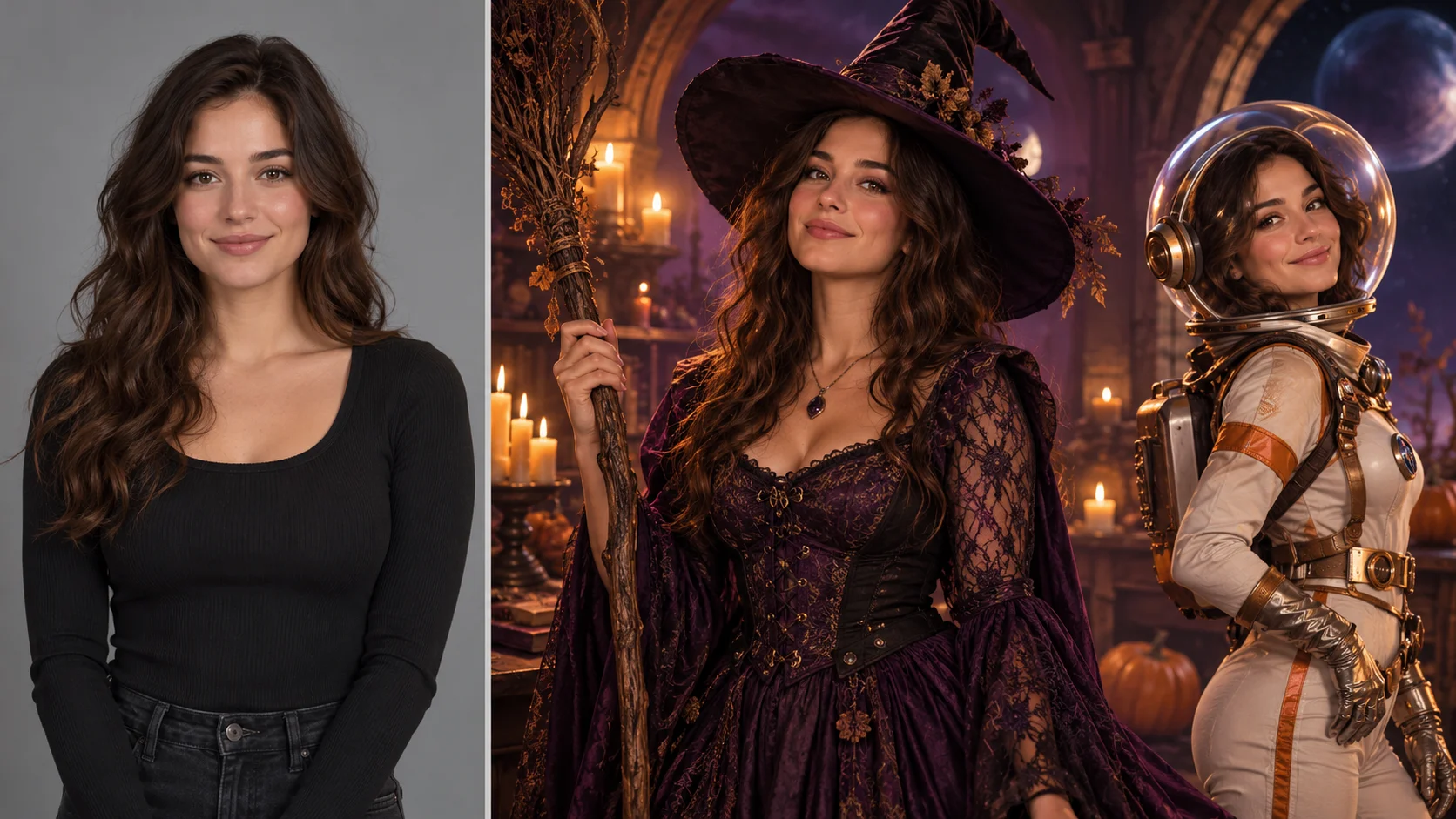
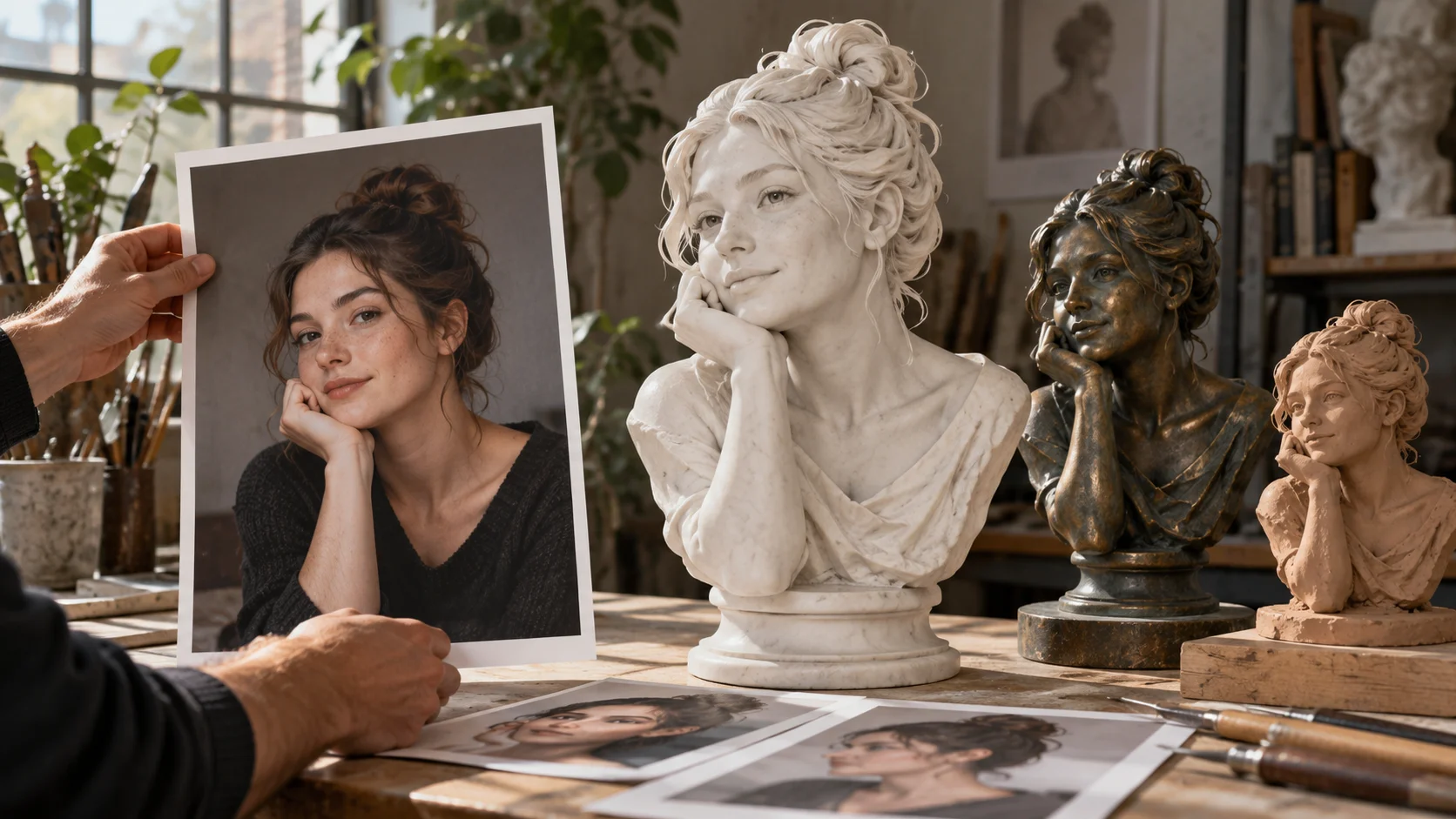
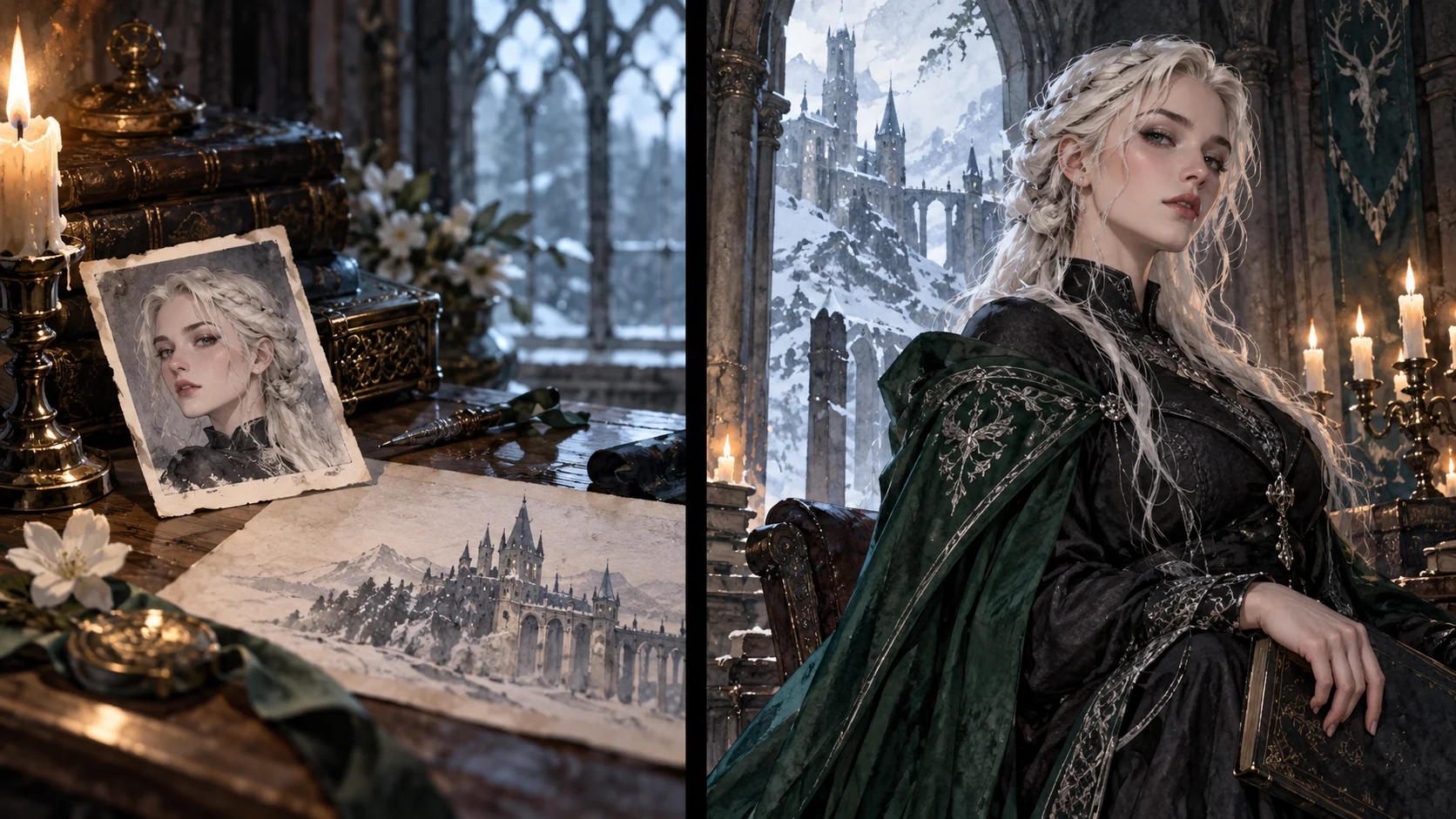
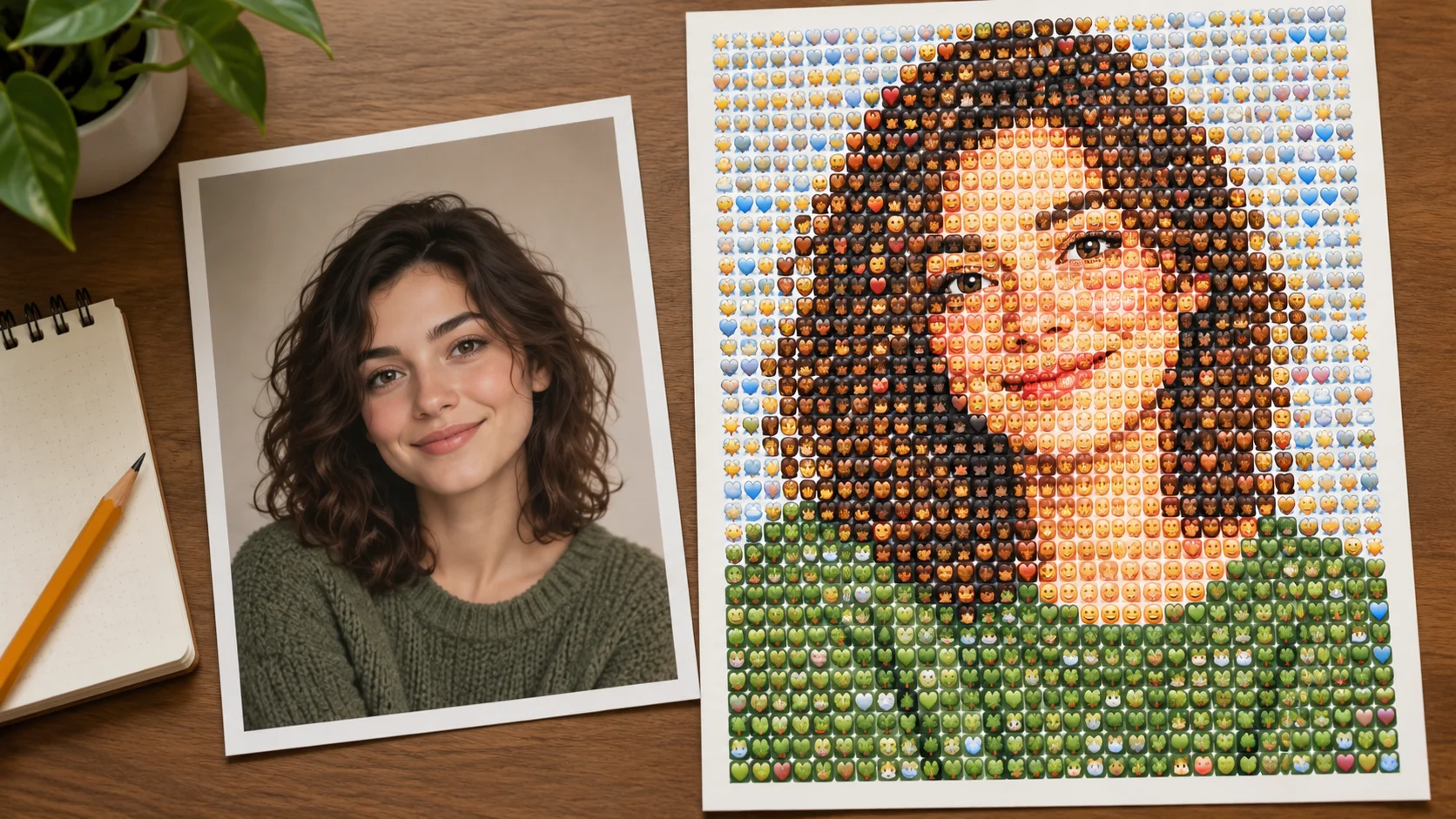
Avvia un ritratto ispirato a una schermata di gioco
Usa silhouette, contorni e gruppi di colore per creare un personaggio urbano originale.
Storia
Le risposte alle tue domande
Che cos’è Generatore di foto IA in stile GTA?
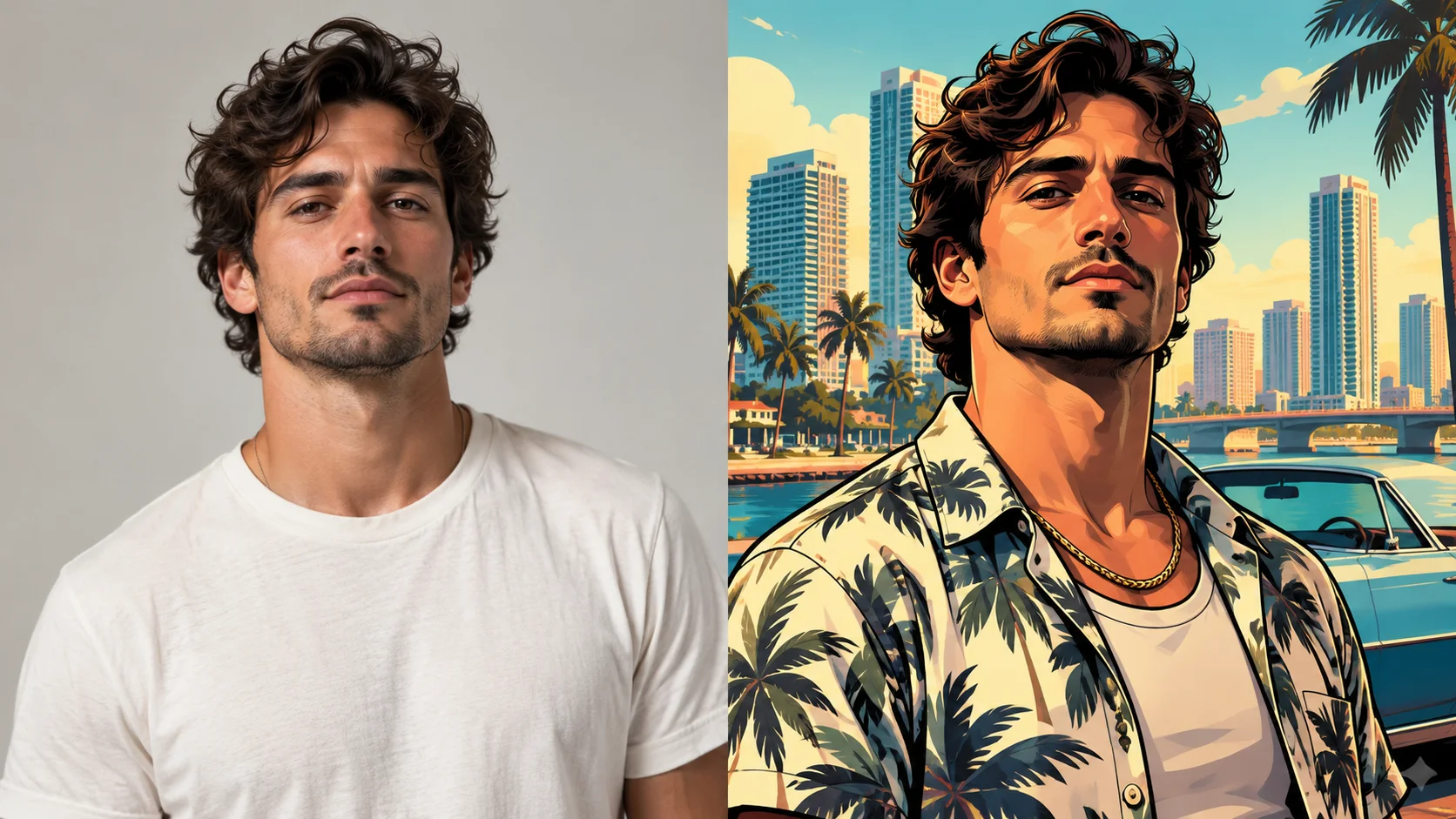
Trasforma una foto in un ritratto illustrato originale con contorni decisi, blocchi di colore solare e ambiente urbano grafico. Provalo per «Art per episodi di podcast», con un’ambientazione tua e un’intenzione visiva chiara.
Come si inizia?
Scegli Testo in immagine o Immagine in immagine, prepara gli input corrispondenti e descrivi una direzione precisa. Controlla impostazioni e preventivo, invia la richiesta e rivedi il risultato nella Cronologia.
Posso provarlo gratis?
Controlla i crediti attuali del tuo account e le condizioni di accesso del modello scelto. Se il saldo disponibile copre il costo indicato per il lavoro, puoi generare senza acquistare altri crediti.
Che cosa devo caricare?
In Immagine in immagine scegli un ritratto adulto con viso e contorno delle spalle ben definiti. Una posa semplice si legge meglio attraverso forme decise.
Quanto costa?
Prima dell’invio, leggi il preventivo aggiornato in crediti per il modello e le impostazioni scelti. Preparare gli input o modificare una descrizione non avvia una generazione.
Quando sarà pronto il risultato?
Segui la stima e l’avanzamento del lavoro inviato. Modello, impostazioni e coda influiscono sull’attesa; l’immagine completata resta disponibile nella Cronologia per la revisione e il download.
Trasforma una foto in un ritratto illustrato originale con contorni decisi, blocchi di colore solare e ambiente urbano grafico. Definisci posa, abbigliamento e sfondo attraverso la descrizione. Su southpark character affrontalo come un’idea di personaggio originale: una silhouette decisa e una finitura espressiva. Dai al personaggio un tratto visivo chiaro che funzioni anche quando l’immagine è piccola.
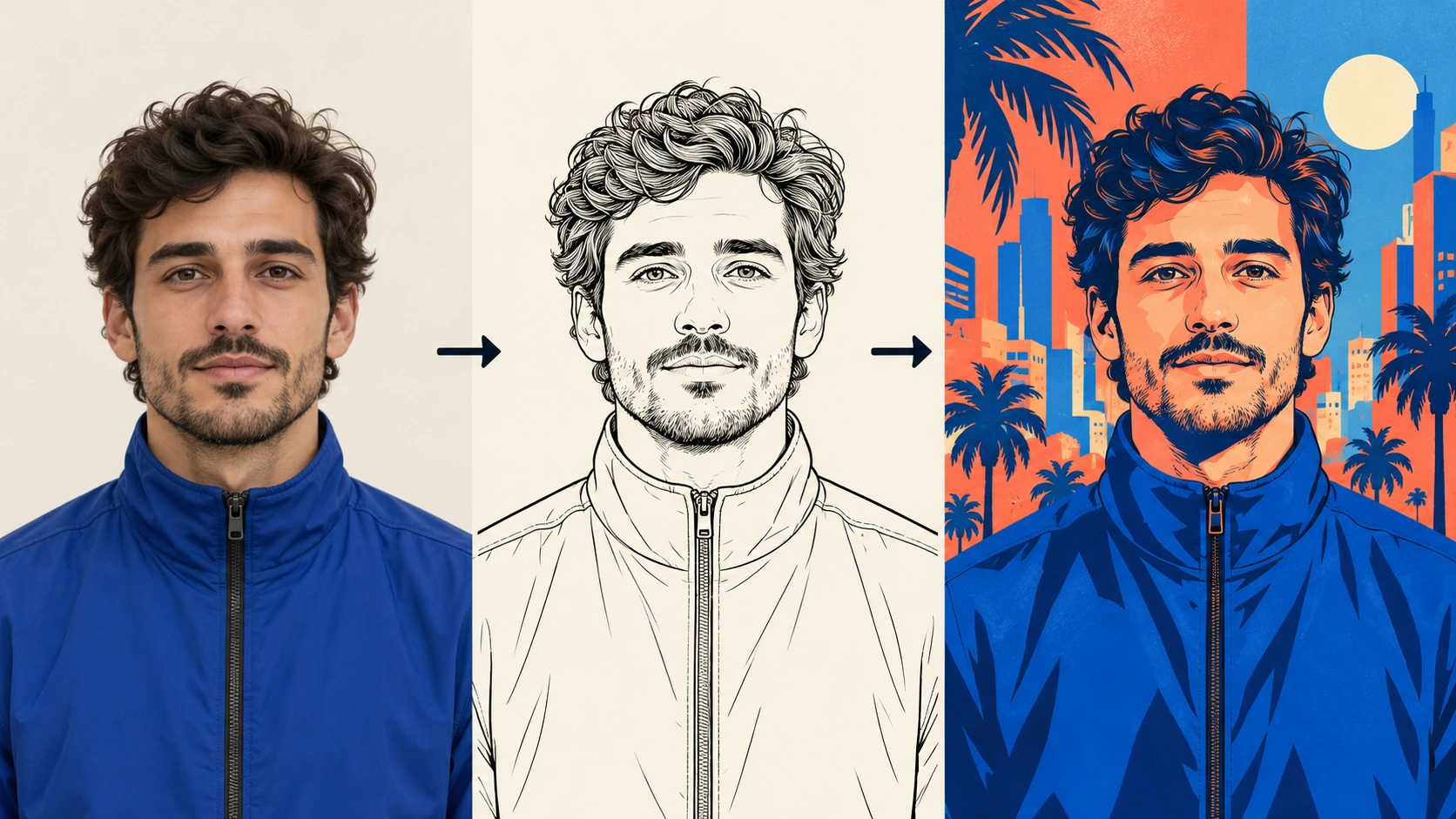
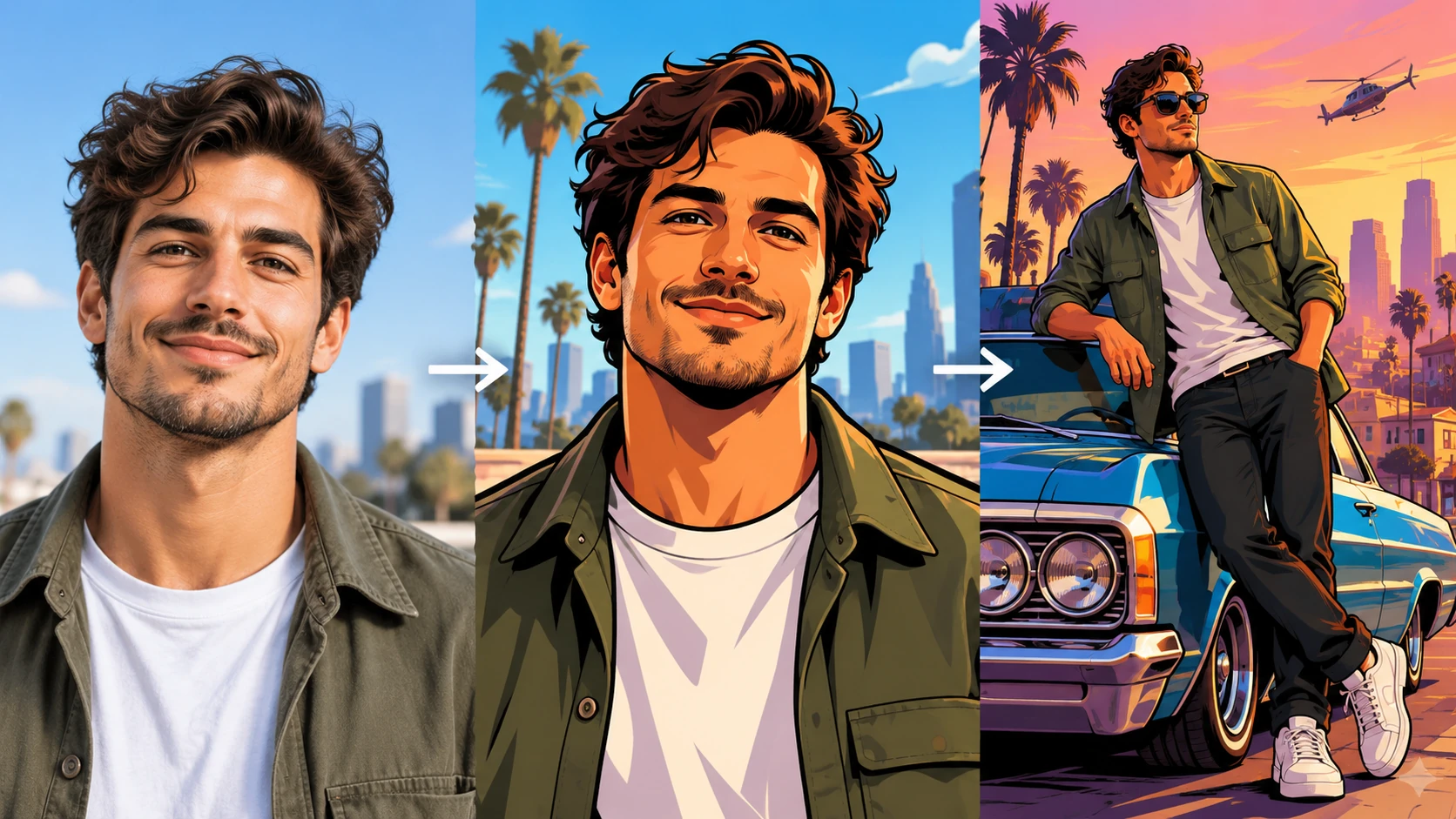
Pianifica l’idea come una semplice sequenza visiva, poi inserisci le scelte importanti nella descrizione.
1. Scegli e prepara la foto
Prepara un soggetto chiaro e una direzione precisa prima di inviare la generazione. Ritaglia la foto sul viso e sulle spalle del soggetto prima di caricarla, così l'inquadratura del poster avrà spazio per funzionare.
2. Imposta la direzione e il modello
Descrivi il ritratto che desideri nel prompt modificabile. Richiedi contorni spessi, blocchi di colore urbano illuminati dal sole e composizione da poster. Regola i controlli del modello in base al tuo riferimento. Passa alla modalità normale se preferisci da testo a immagine. Mantieni il prompt specifico ed evita qualsiasi richiesta di artwork ufficiali o loghi.
3. Genera, rivedi e decidi
Leggi il preventivo live dei crediti prima di avviare il processo di generazione. Poi rivedi il risultato rispetto al tuo prompt: spessore dei contorni, blocchi di colore, inquadratura e somiglianza. Apri la Cronologia per confrontare i tentativi precedenti. Decidi se condividere, rivedere il prompt o caricare una foto diversa.
Preparazione e revisione
Prepara un soggetto chiaro e una direzione precisa prima di inviare la generazione.
Scegli una foto con un soggetto chiaro e frontale. Verifica che il viso sia nitido e che l'illuminazione sia ragionevolmente uniforme. Evita filtri pesanti, sfondi caotici e teste tagliate. Carica il file tramite il campo di caricamento della foto, poi conferma che il soggetto sia chiaramente leggibile prima di scrivere qualsiasi cosa.
Ritaglia la foto sul viso e sulle spalle del soggetto prima di caricarla, così l'inquadratura del poster avrà spazio per funzionare.
Scrivi il prompt in frasi brevi e concrete e cambia un elemento alla volta tra un job e l'altro.
Confronta ogni nuovo risultato con quello precedente nella Cronologia prima di pubblicarlo o condividerlo pubblicamente.
Scegli il modo prima di preparare il contenuto: usa i file caricati nel modo foto e descrivi direttamente un nuovo soggetto nel modo testo.
Cosa ti offre l'output
Ritratti illustrati audaci
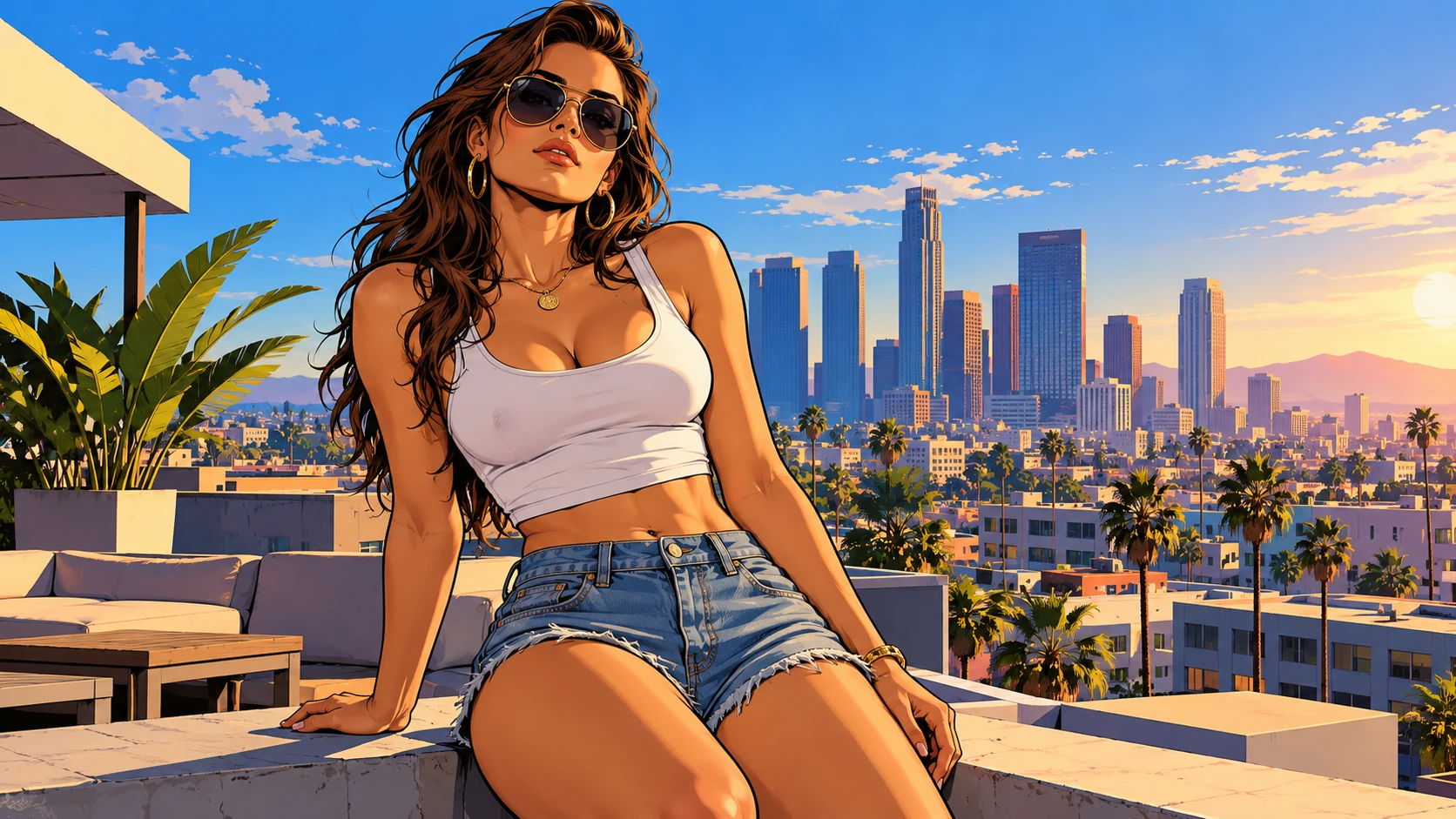
Ogni risultato punta a un aspetto da schermata di caricamento di un videogioco: contorni spessi, blocchi di colore piatti illuminati dal sole e inquadratura da poster. È un'illustrazione, non un filtro fotografico, quindi aspettati una somiglianza stilizzata piuttosto che una copia perfetta. Lo sfondo originale rende il risultato libero da usare.
Un prompt modificabile
Il campo del prompt ti permette di orientare la scena, l'atmosfera e la composizione. Puoi indicare un'ambientazione, una palette di colori e una posa. Modificare il testo è il modo principale per correggere un risultato che non convince. Mantieni le modifiche piccole per poter capire quale intervento ha aiutato.
Lavori e Cronologia
Ogni processo di generazione viene registrato, così puoi tornare ai tentativi precedenti nella Cronologia. Questo rende più facile confrontare le versioni del prompt e scegliere il risultato migliore. Devi accedere per mantenere quella registrazione legata al tuo account.
Dove lo usano i creator
Crea un ritratto urbano illustrato in linea con la tua idea usando una silhouette decisa e una finitura espressiva.
Art per episodi di podcast
Un conduttore carica una foto e richiede un ritratto in stile poster con calda luce urbana. Il risultato può stare accanto al titolo di un episodio in una pagina dello show, dando a una serie con copione una voce visiva coerente nel corso delle settimane.
Banner del profilo creator
Uno streamer prepara un ritratto illustrato in formato largo per il banner di un canale. Contorni marcati e blocchi di colore restano leggibili a dimensioni ridotte, il che aiuta il profilo ad apparire curato anziché affollato di elementi disomogenei.
Pannello promozionale per eventi
Un organizzatore trasforma la foto di un relatore in un pannello in stile schermata di caricamento per una pagina di meetup. La composizione da poster funziona per uno spazio in evidenza singolo, e lo sfondo originale evita qualsiasi branding preso in prestito.
Domande prima di generare
Posso usare una foto scattata con il telefono?
Sì, se il soggetto è nitido e ben illuminato. Ritaglia su viso e spalle, rimuovi i filtri pesanti e verifica che il volto non sia parzialmente nascosto. Una foto di partenza semplice generalmente produce un ritratto illustrato più pulito.
Devo caricare una foto o usare il text-to-image?
Carica una foto quando vuoi la somiglianza di una persona specifica nel ritratto. Usa la modalità normale per il text-to-image quando ti serve un personaggio generico o una scena che non dipende da un volto reale. Entrambi i percorsi usano lo stesso campo prompt.
Come influiscono i controlli del modello sul risultato?
Regolano il modo in cui il generatore interpreta il tuo input e il prompt. Le piccole modifiche sono più facili da valutare rispetto ai salti grandi. Genera un job, rivedi l'output, poi regola di nuovo. La Cronologia mantiene la sequenza così puoi vedere cosa è cambiato.
Cosa dovrei evitare di richiedere?
Non richiedere artwork ufficiali, loghi di giochi o personaggi di marca riconoscibili. Il generatore è per ritratti illustrati originali con uno sfondo originale. Descrivi invece lo stile in termini generali come contorni spessi e composizione da poster.
Devo scegliere Testo in immagine o Immagine in immagine?
Scegli Testo in immagine per una nuova creazione basata interamente sulla descrizione, senza riferimenti caricati. Scegli Immagine in immagine quando una foto deve guidare persona, soggetto o composizione. Seleziona prima il modo affinché gli input visibili corrispondano alla tua intenzione.
Posso usare i crediti disponibili senza acquistare un piano?
Puoi preparare il contenuto prima dell’invio. Per generare, controlla i crediti attuali dell’account con cui hai effettuato l’accesso e le condizioni del modello scelto. Se il saldo copre il preventivo mostrato, puoi procedere senza altri acquisti; non è promessa una quota gratuita fissa.
Quanto costa una generazione?
La generazione ha un preventivo aggiornato in crediti basato sul modello e sulle impostazioni scelti. Controllalo prima dell’invio. Modificare la descrizione o valutare un’idea non avvia un lavoro; inviare un’altra generazione crea un tentativo con un preventivo separato.
Quanto devo aspettare e dove trovo il risultato?
Usa la stima e l’avanzamento mostrati per il lavoro inviato. La scelta del modello, le impostazioni e la coda influiscono sull’attesa. Cerca l’immagine completata nella Cronologia e lascia proseguire il lavoro esistente, invece di inviare di nuovo la stessa richiesta durante l’attesa.
Dai al personaggio un tratto visivo chiaro che funzioni anche quando l’immagine è piccola. Prepara il contenuto, leggi il preventivo attuale e invia quando la direzione è chiara.
— Aggiunti prompt di esempio modificabili, bozze separate per le modalità testo e riferimento e un comando per ripristinare l’esempio.
— Contenuto della pagina pubblicato. Testi e contenuto della pagina aggiornati. Immagini o video della pagina aggiornati. Impostazioni del generatore o della navigazione aggiornate.