Générateur d’images IA
Découvrez le processus de génération d’images pour créer des visuels à partir de prompts.

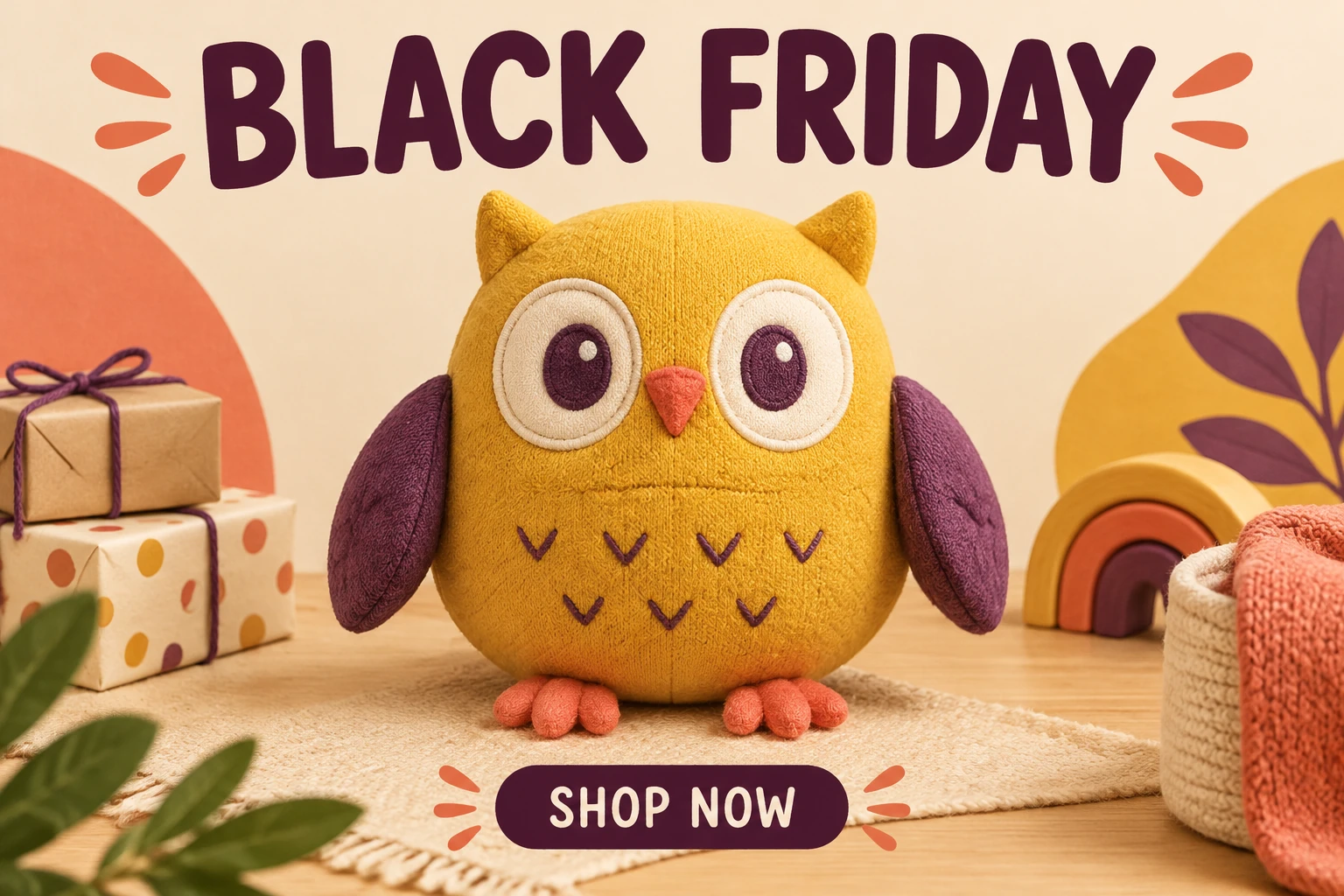
Un créateur d’affiches pour le Black Friday vous aide à créer un visuel de campagne que vous pourrez compléter avec les détails réels de votre offre. Commencez par le mode Text to Image pour une affiche fictive : rédigez un prompt modifiable, sans téléversement. Ou choisissez le mode Image to Image pour adapter une vraie photo de produit à l’aide d’un prompt modifiable. Pour ce concept de magasin de jouets, imaginez une chouette originale en tissu doux, avec un corps rond jaune moutarde, de courtes ailes violet prune, des yeux ovales brodés et de simples pattes en feutre. Donnez-lui une place bien définie dans la composition, utilisez le crème chaud et le corail comme couleurs secondaires et laissez de la place pour un titre court. Avant de publier, vérifiez le produit et chaque lettre, puis ajoutez les détails de l’offre confirmés dans votre éditeur habituel.
Text to Image crée un visuel fictif à partir d’un prompt modifiable et ne nécessite aucun téléversement. Image to Image utilise une vraie photo de produit téléversée et un prompt modifiable. Choisissez le second mode si l’affiche doit présenter l’article de votre photo ; choisissez le premier pour un concept de produit original, comme la chouette de l’exemple.
Pour une photo de produit, choisissez une seule image nette où le produit apparaît entièrement, est bien mis au point et se détache d’un arrière-plan peu distrayant. Décrivez l’apparence réelle du produit et demandez à en préserver la forme, le nombre, les couleurs, les marquages, les étiquettes et les matériaux. Précisez où placer le produit, où mettre le titre et quelle marge dégagée laisser autour des deux.
Indiquez l’orientation stylistique dans le prompt : précisez la palette, les formes, l’arrière-plan et l’éclairage. Pour un aspect de tissu doux, mentionnez la texture visible et les coutures ; utilisez une lumière douce et uniforme pour que les couleurs et les détails restent faciles à examiner. Dans Seedream 5.5, choisissez parmi les options de taille et de format disponibles. Vérifiez le devis de crédits actuel à côté de Generate avant de commencer ; History indique l’état de la génération.
Comparez l’image à votre prompt et, pour le mode Image to Image, à la photo téléversée. Vérifiez la forme, le nombre, les couleurs, les marquages, les étiquettes et les matériaux du produit. Examinez chaque lettre de BLACK FRIDAY et SHOP NOW et repérez tout texte ajouté. Si vous apportez des modifications, changez une seule variable du prompt à la fois — par exemple l’éclairage, la marge ou l’emplacement du titre — pour mieux évaluer l’effet obtenu. Téléchargez l’image, ajoutez les informations vérifiées sur l’offre dans votre éditeur habituel, puis vérifiez le placement final.
Une composition simple aide les spectateurs à remarquer le produit en premier. Pour la chouette fictive, faites de son corps rond jaune moutarde le principal bloc de couleur, et veillez à ce que ses courtes ailes violet prune et ses pattes en feutre se distinguent bien de l’arrière-plan. Ajoutez du corail et du crème chaud comme couleurs secondaires, plutôt que de remplir chaque espace libre. Décidez tôt si le produit doit se trouver à gauche ou à droite ; gardez suffisamment d’espace dégagé de l’autre côté pour le titre et l’appel à l’action. Laissez une marge autour du sujet et du texte pour éviter que l’un ou l’autre ne paraisse trop serré.
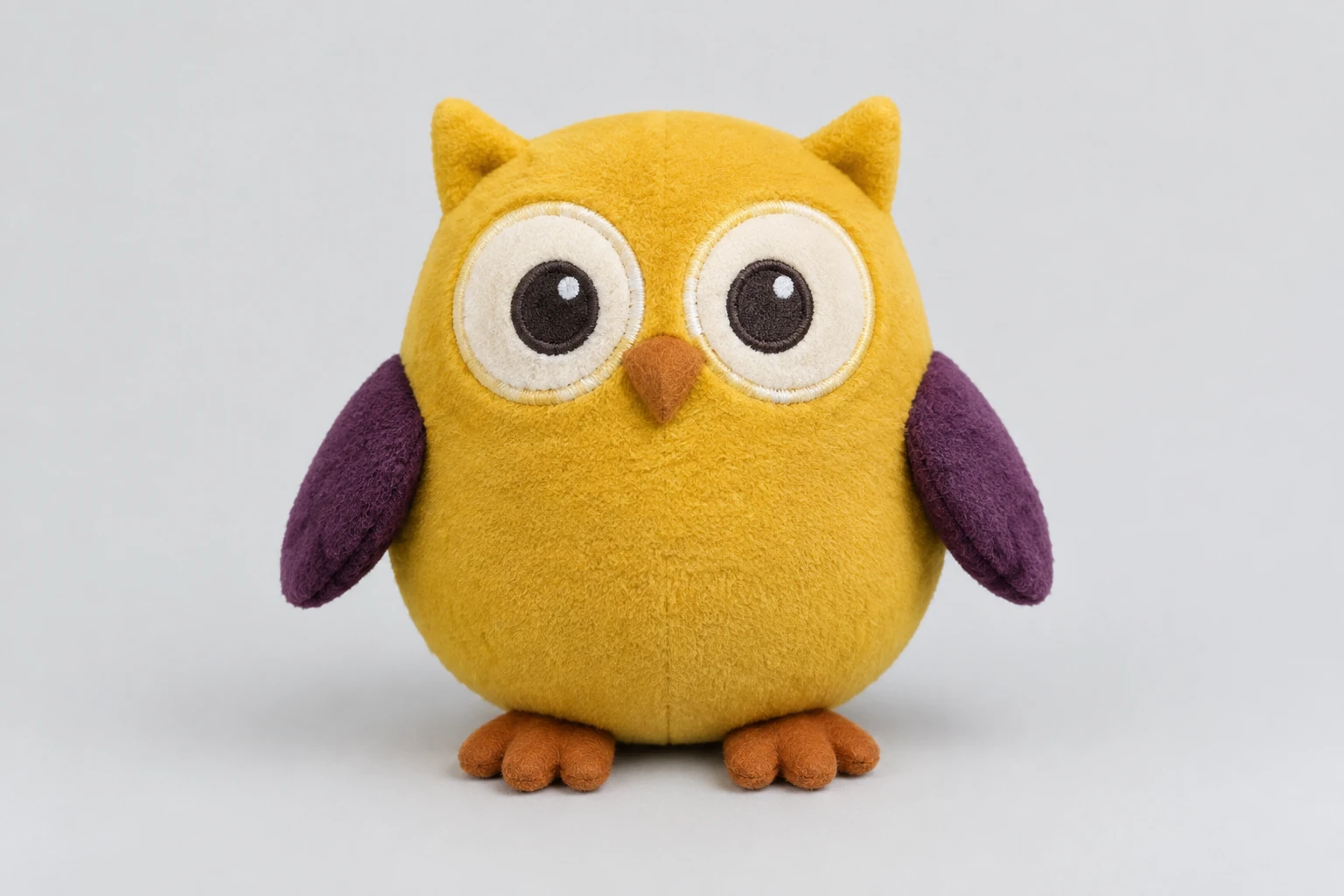
Utilisez une photo de l’article réel que vous comptez promouvoir. Un arrière-plan uni, un éclairage uniforme, une mise au point nette et un produit entièrement visible facilitent l’évaluation de l’adaptation de l’image. Évitez de couper des éléments distinctifs ou de masquer les étiquettes que vous devez préserver. Dans votre prompt, précisez les caractéristiques de l’article photographié qui doivent rester inchangées, puis décrivez l’arrière-plan souhaité, l’éclairage, le placement du produit et l’espace libre réservé au texte. Le prompt de modification adapte le produit téléversé ; il ne doit pas le remplacer par la chouette de l’exemple.
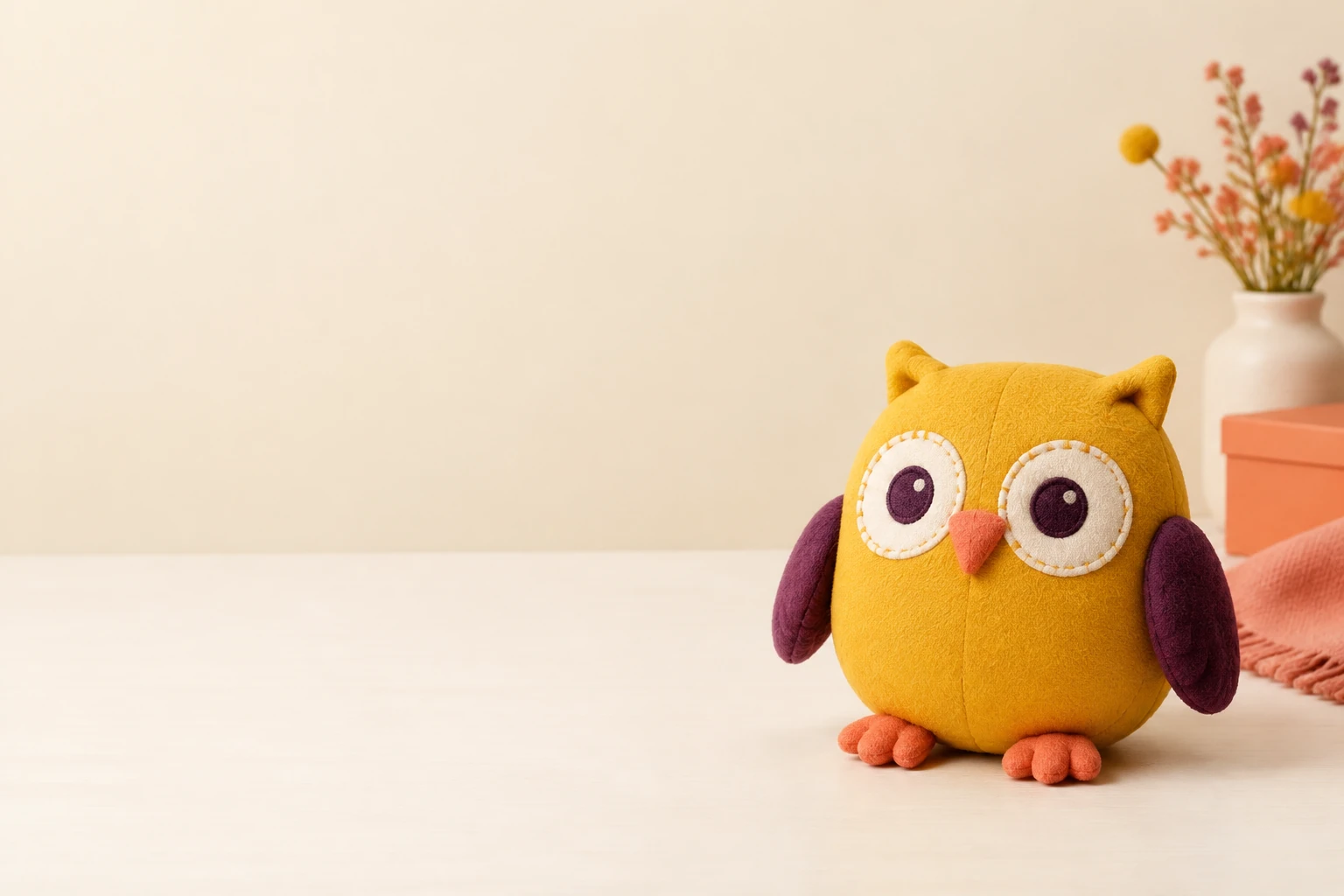
Le style visuel est déterminé par le prompt, et non par un préréglage de style dédié. Décrivez des formes arrondies accueillantes, un arrière-plan crème chaud, une palette jaune moutarde et violet prune, une lumière douce de studio et des marges dégagées. Demandez les expressions exactes BLACK FRIDAY et SHOP NOW, mais gardez-les courtes et vérifiez attentivement le résultat. Si quelque chose doit être modifié, procédez à une seule modification à la fois : ajustez la lumière, déplacez le produit, élargissez la marge ou simplifiez l’arrière-plan. Vous pourrez ainsi mieux voir si ce changement précis améliore le résultat.

Considérez le texte généré comme un brouillon : vérifiez l’orthographe, l’espacement et tout texte inattendu, puis définissez ou corrigez la typographie finale dans votre éditeur habituel. Vérifiez auprès du commerçant les remises réelles, les dates, les conditions de l’offre et les mentions légales avant de les ajouter. Après le téléchargement, vérifiez que les dimensions et la qualité de l’image conviennent à son emplacement prévu, à l’écran ou à l’impression. Examinez la mise en page finale à sa taille réelle d’affichage ; le produit, le titre et les informations sur l’offre doivent être lisibles et respecter les marges de l’emplacement.
L’accès dépend des crédits ou des offres réellement disponibles sur votre compte au moment de l’utilisation. Vérifiez votre compte et le devis de crédits affiché en temps réel à côté de Generate avant de commencer ; aucune quantité gratuite particulière n’est garantie.
Image to Image utilise une vraie photo de produit téléversée et un prompt modifiable. Text to Image utilise un prompt modifiable et ne nécessite aucun téléversement. Pour l’exemple du jouet, montrez clairement les pattes, les ailes et les coutures du tissu.
Lisez le devis de crédits actuel affiché à côté de Generate, puis comparez-le au solde de crédits actuel de votre compte avant de commencer. Le devis et le solde sont les chiffres à prendre en compte pour cette génération.
Le temps d’attente varie. Consultez History pour connaître l’état de la génération plutôt que de vous fier à une durée fixe.
Vérifiez chaque lettre et supprimez ou corrigez tout texte non souhaité. Confirmez les prix, remises, dates, conditions et mentions légales réels auprès du commerçant, puis ajoutez les informations approuvées dans votre éditeur habituel.
Vérifiez les dimensions réelles de l’emplacement prévu, à l’écran ou à l’impression, puis examinez les dimensions, la qualité, les marges et la lisibilité de l’image téléchargée à la taille prévue. Ajustez-la dans votre éditeur habituel si nécessaire ; ne supposez pas que le téléchargement est un fichier vectoriel ou un PDF prêt à imprimer.
Découvrez le processus de génération d’images pour créer des visuels à partir de prompts.
Découvrez un processus distinct pour ajouter une citrouille à une photo.
Découvrez un processus de création d’images pour concevoir des costumes d’Halloween.
Découvrez le processus de génération de vidéos.
southparkcharacter.com · Mis à jour