Qu’est-ce que Costume d’Halloween IA ?
Créez un portrait fixe en costume d’Halloween en associant personne, tenue décrite et décor. Essayez pour « Comparer deux directions de costume », avec votre propre décor et une intention visuelle claire.

une idée de personnage original
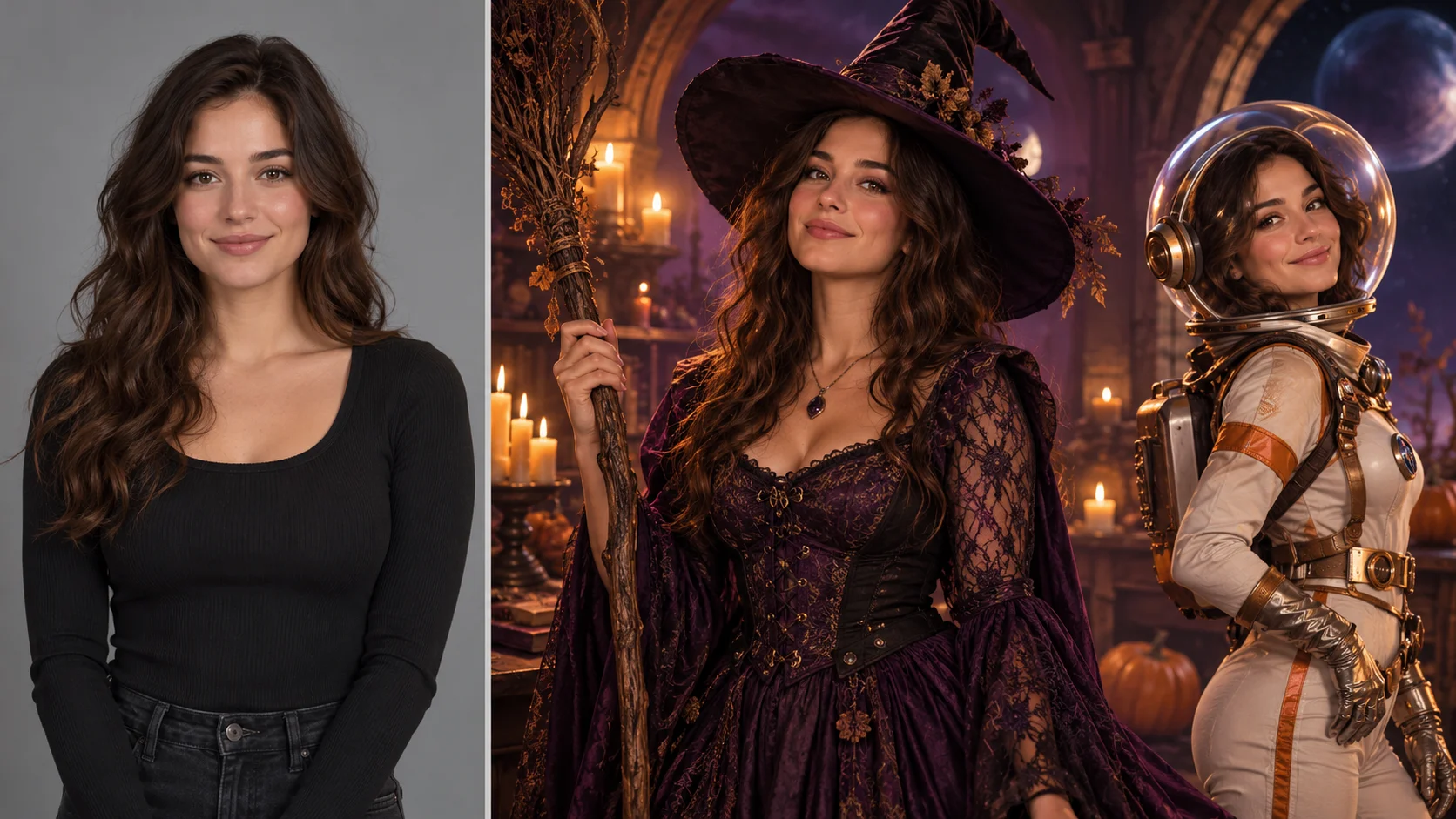
Créez un portrait fixe en costume d’Halloween en associant personne, tenue décrite et décor. Essayez pour « Comparer deux directions de costume », avec votre propre décor et une intention visuelle claire.
Choisissez Texte vers image ou Image vers image, préparez les éléments correspondants et décrivez une direction précise. Vérifiez les réglages et le coût, envoyez la demande puis examinez le résultat dans l’historique.
Vérifiez les crédits de votre compte et les conditions d’accès du modèle choisi. Si votre solde couvre le coût annoncé pour la tâche, vous pouvez générer sans acheter de crédits supplémentaires.
Importez un portrait adulte uniformément éclairé dans Image vers image. Incluez les épaules pour un portrait costumé rapproché, ou montrez davantage le corps si la cape ou la jupe compte.
Avant l’envoi, consultez le coût actuel en crédits pour le modèle et les réglages choisis. Préparer les éléments ou modifier une description ne lance pas de génération.
Suivez l’estimation et la progression de la tâche envoyée. Le modèle, les réglages et la file d’attente influencent le délai ; l’image terminée reste disponible dans l’historique pour être examinée et téléchargée.
Créez un portrait fixe en costume d’Halloween en associant personne, tenue décrite et décor. Choisissez une sorcière, un vampire, un explorateur rétro ou un personnage original. Sur southpark character, abordez cela comme une idée de personnage original : une silhouette affirmée et un rendu expressif. Donnez au personnage un signe visuel clair qui reste lisible même en petit format.
Créer un portrait de costume d'Halloween par IA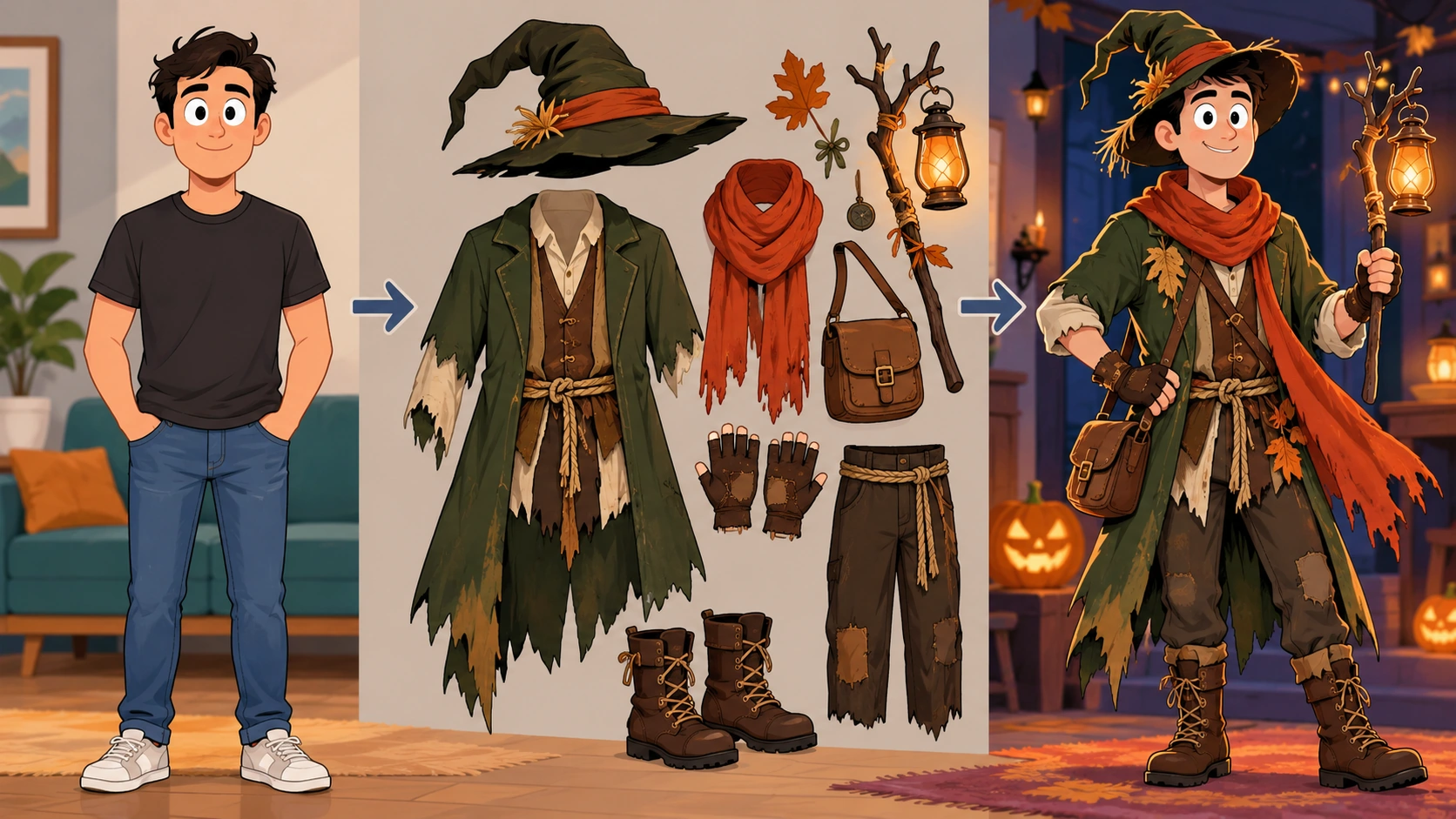
Préparez un sujet bien lisible et une direction précise avant de lancer la génération. Utilisez une photo récente montrant le visage entier, sans lunettes de soleil ni chapeau masquant les traits.
Choisissez une direction comme sorcière, vampire, explorateur spatial rétro ou personnage original. Utilisez le prompt modifiable pour décrire le tissu, la palette, les accessoires et l'ambiance. Ajustez les contrôles de modèle disponibles selon le rendu souhaité. Dites clairement ce qui doit rester reconnaissable sur la photo et ce qui peut changer, car les vêtements et le visage peuvent tous deux varier.
Le devis de crédits en direct s'affiche avant votre validation, alors lisez-le d'abord. Connectez-vous à votre compte et lancez la tâche de génération. Une fois terminée, ouvrez l'historique et comparez les versions côte à côte. Gardez celles qui préservent le visage et l'intention du costume, et notez ce que vous avez changé entre les exécutions pour que les modifications ultérieures restent réfléchies.
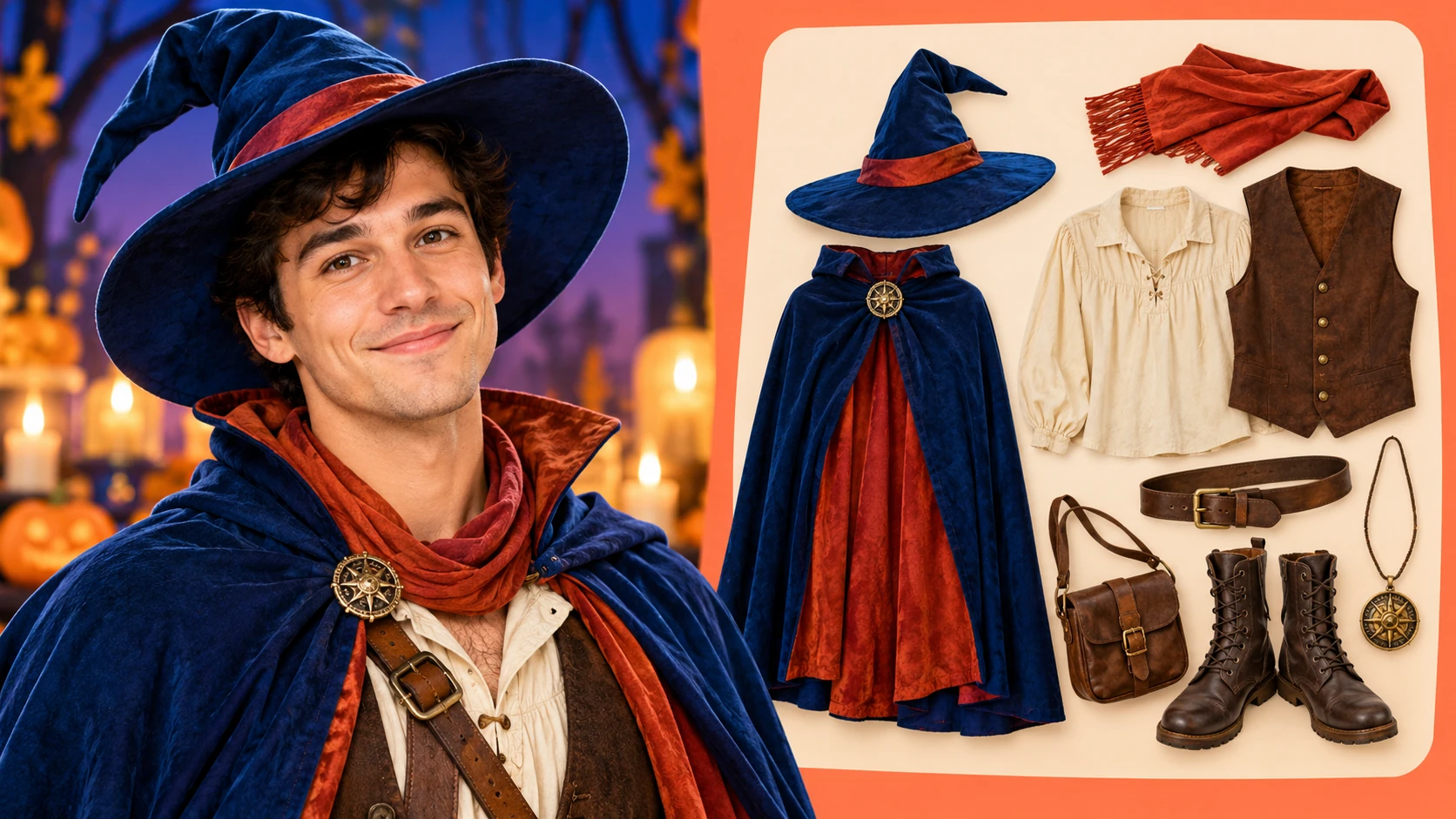
Téléversez une seule photo d'adulte. Faites face à la caméra sous un éclairage uniforme et gardez toute la tête et les épaules visibles. Évitez les filtres lourds, les mentons coupés et les arrière-plans chargés. Si les vêtements comptent, notez-le dans vos notes de référence afin que la direction du costume n'entre pas en conflit avec la tenue d'origine. Une photo nette vaut mieux que plusieurs photos incohérentes.
Cette page produit un seul portrait de costume fixe, pas une vidéo de transition de costume. Cela compte pour la comparaison : vous jugez une image fixe, pas un mouvement. Vérifiez la forme du visage, le placement des yeux et la ligne des cheveux par rapport à la photo source. Jugez ensuite le costume séparément, car le tissu et les accessoires peuvent changer même lorsque le visage est réussi.
Le prompt reste modifiable, vous pouvez donc changer une variable à la fois : couleur, époque, accessoire ou éclairage. Les contrôles de modèle vous permettent d'orienter le rendu sans tout réécrire. Changez une seule chose par exécution. Cette habitude rend la comparaison dans l'historique pertinente, car vous pouvez identifier quelle modification a causé quelle différence au lieu d'attribuer la réussite au hasard du prompt.
Le devis affiché indique le coût en crédits avant la génération. Une fois une tâche terminée, l'historique conserve le résultat et ses détails pour un examen ultérieur. Utilisez-le comme registre de comparaison contrôlée : même entrée, direction différente.
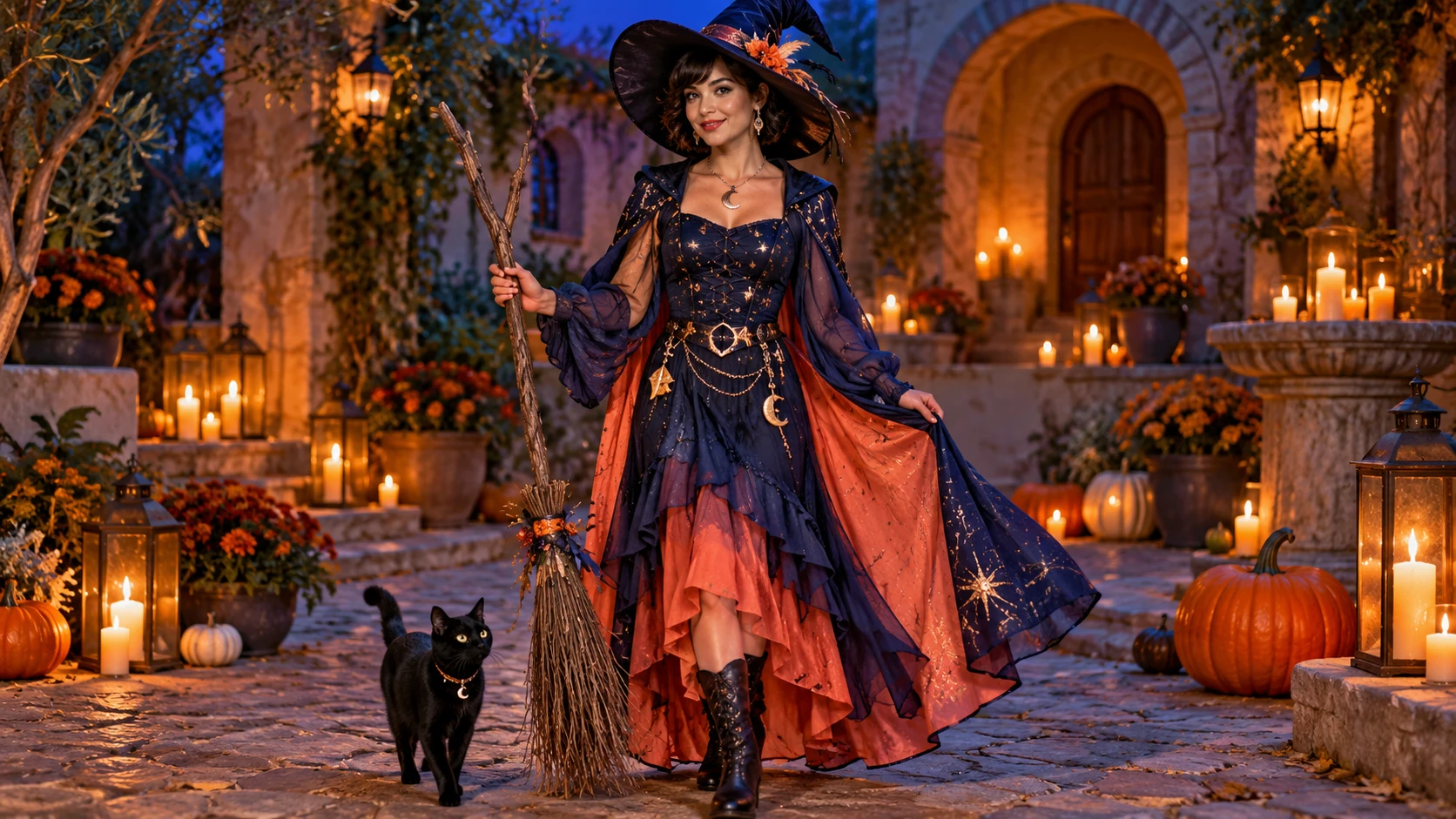
Utilisez la même photo deux fois : une fois en sorcière avec une palette sombre, une fois en explorateur spatial rétro avec une palette plus chaude. Gardez tout le reste identique, puis comparez dans l'historique pour voir quelle direction préserve mieux le visage.
Un adulte qui planifie un thème de groupe peut d'abord tester un seul portrait de personnage original. Fixez la palette et la silhouette sur une photo, puis réutilisez cette description pour les entrées du reste du groupe.
Générez un vampire dans un cadre d'époque, puis un moderne, et gardez les deux. La paire sert de planche d'ambiance pour les choix de tissu et de maquillage bien avant Halloween.
Un portrait de costume fixe à partir d'une seule photo d'adulte. Elle ne crée pas de vidéo de transition de costume ni d'animation. Vous choisissez une direction sorcière, vampire, explorateur spatial rétro ou personnage original, et le résultat est une image fixe que vous pouvez examiner et comparer.
Une photo d'adulte nette et uniformément éclairée, avec la tête et les épaules entièrement visibles. Évitez les filtres et les recadrages importants. Si les vêtements comptent pour le costume, décrivez-les dans le prompt, car les vêtements et le visage peuvent différer de l'original même avec une référence nette.
Oui. Le prompt est modifiable, vous pouvez donc préciser le tissu, la palette, les accessoires, l'époque et l'ambiance. Les contrôles de modèle disponibles ajustent davantage le rendu. Modifiez un seul élément par exécution pour que les comparaisons dans l'historique restent utiles plutôt que de mélanger plusieurs modifications à la fois.
Non. Le visage et les vêtements peuvent différer de la référence téléversée. Une photo nette améliore le point de départ mais ne verrouille pas le résultat. Examinez chaque image fixe par rapport à la source et conservez les versions où le visage et l'intention du costume tiennent tous deux.
Choisissez Texte vers image pour une nouvelle création fondée uniquement sur votre description, sans référence importée. Choisissez Image vers image lorsqu’une photo doit guider la personne, le sujet ou la composition. Sélectionnez d’abord le mode pour que les champs affichés correspondent à votre intention.
Vous pouvez préparer le contenu avant l’envoi. Pour générer, vérifiez les crédits de votre compte connecté et les conditions d’accès du modèle choisi. Si votre solde couvre le coût affiché, vous pouvez poursuivre sans nouvel achat ; aucun quota gratuit fixe n’est garanti.
Le coût en crédits est calculé en temps réel selon le modèle et les réglages choisis. Vérifiez-le avant l’envoi. Modifier la description ou examiner une idée ne lance aucune tâche ; une nouvelle génération envoyée constitue un essai facturé selon son propre coût annoncé.
Consultez l’estimation et la progression de la tâche envoyée. Le modèle, les réglages et la file d’attente influencent le délai. Retrouvez l’image terminée dans l’historique et laissez la tâche en cours se poursuivre au lieu de renvoyer la même demande pendant l’attente.
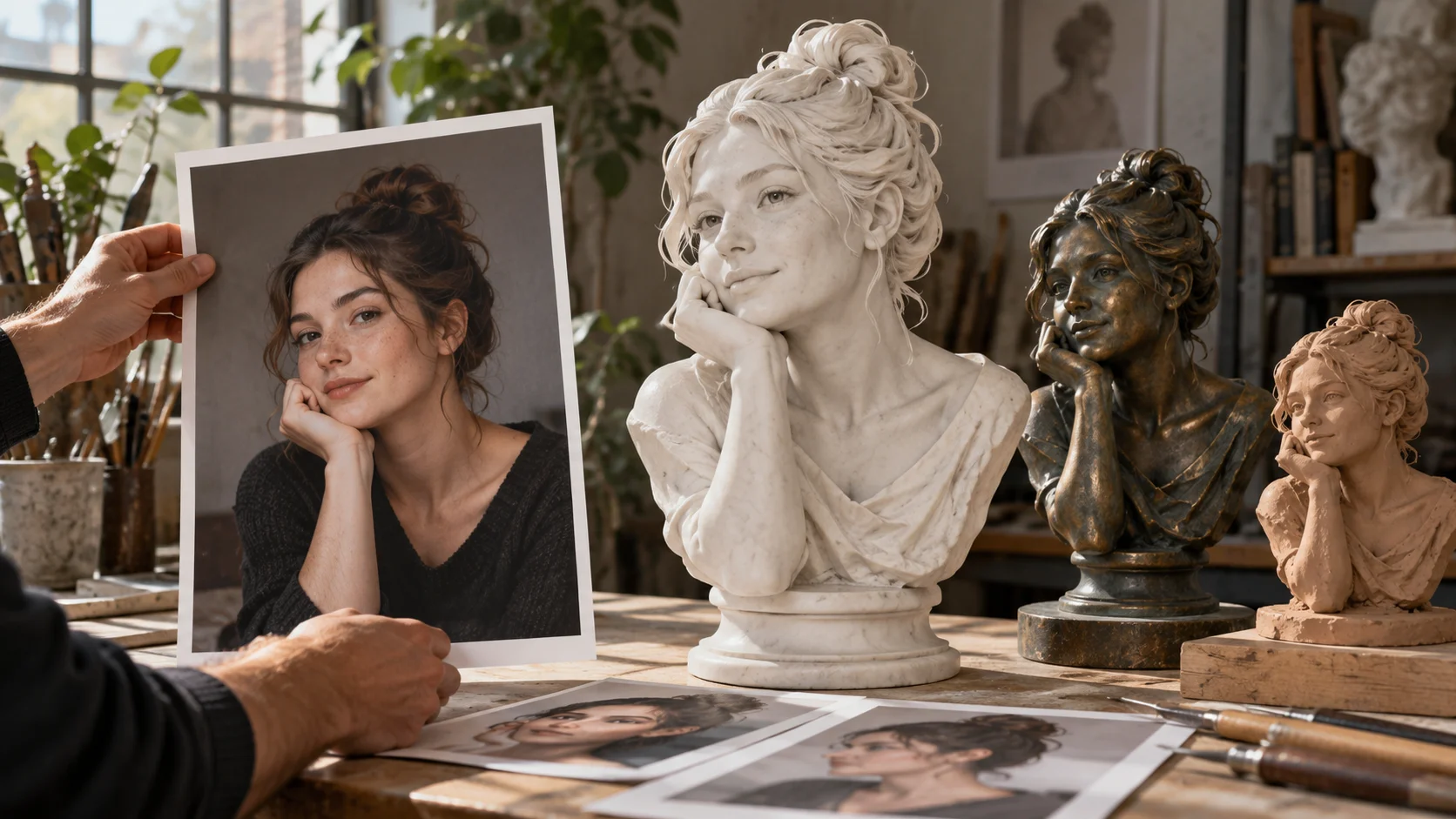
Découvrez Filtre sculpture IA pour une autre direction visuelle. Ce guide explique les éléments à fournir, les étapes pratiques et les détails à vérifier.
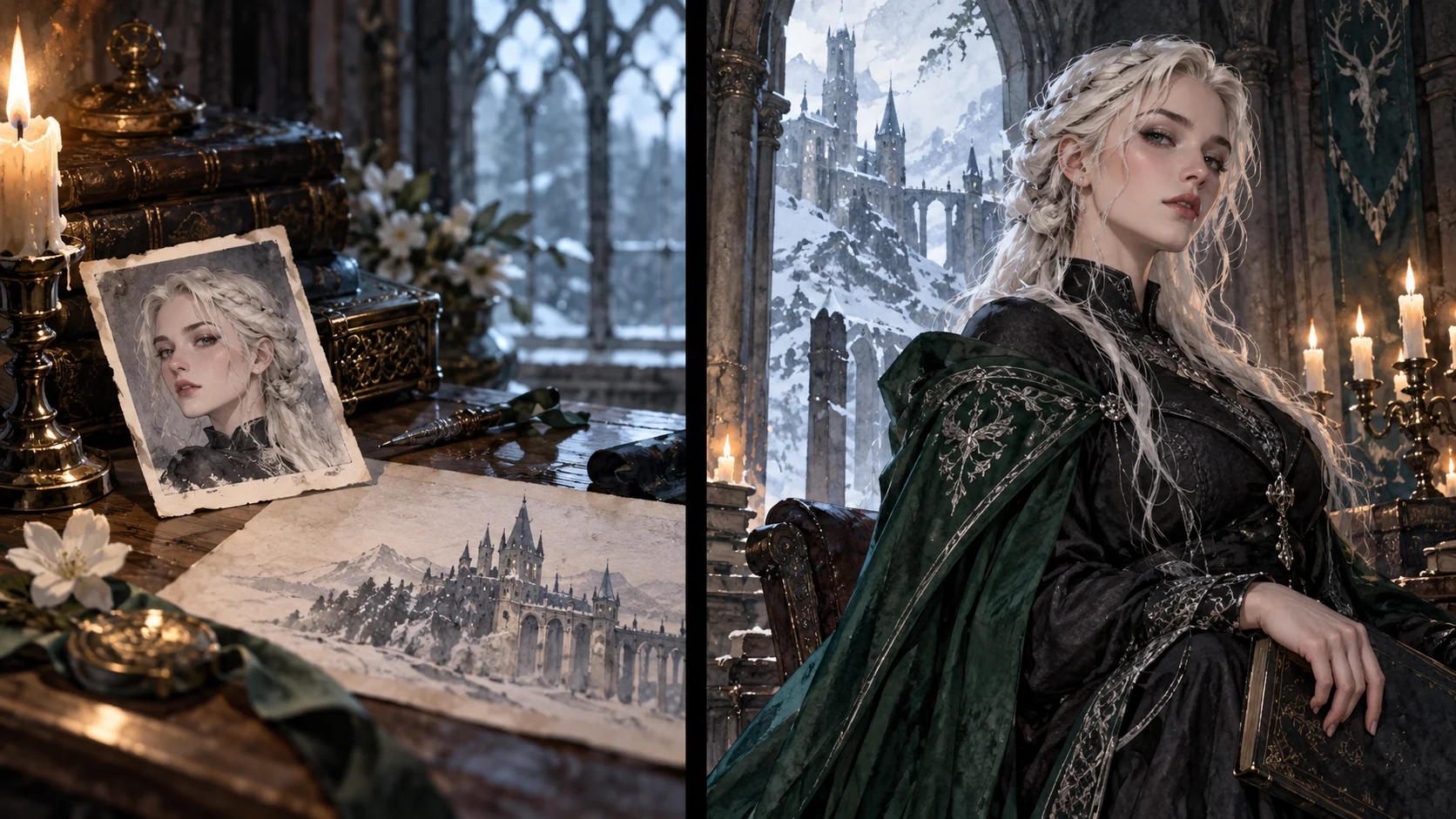
Découvrez Générateur IA de personnage Malfoy féminin pour une autre direction visuelle. Ce guide explique les éléments à fournir, les étapes pratiques et les détails à vérifier.
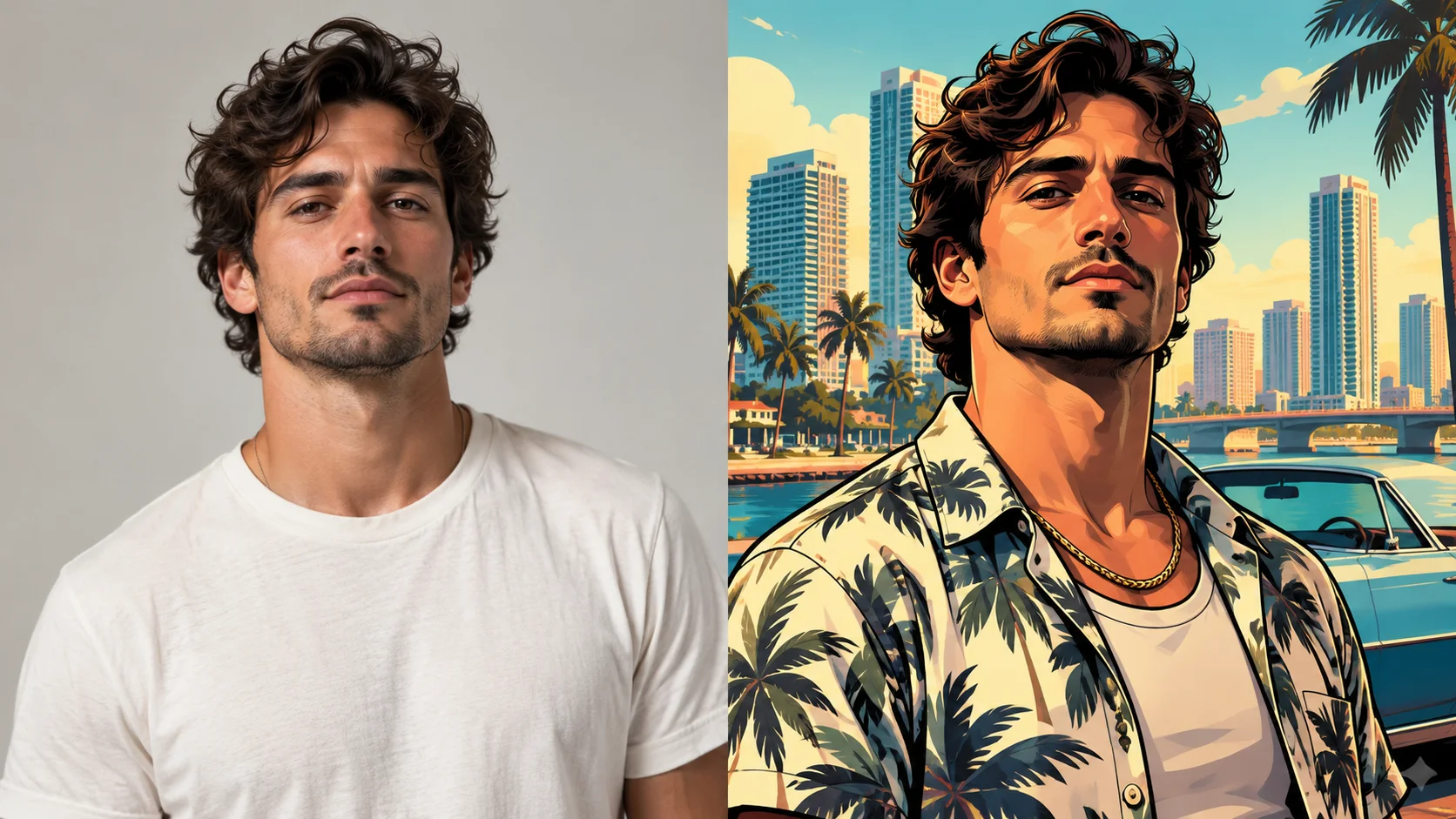
Découvrez Générateur de photos IA style GTA pour une autre direction visuelle. Ce guide explique les éléments à fournir, les étapes pratiques et les détails à vérifier.
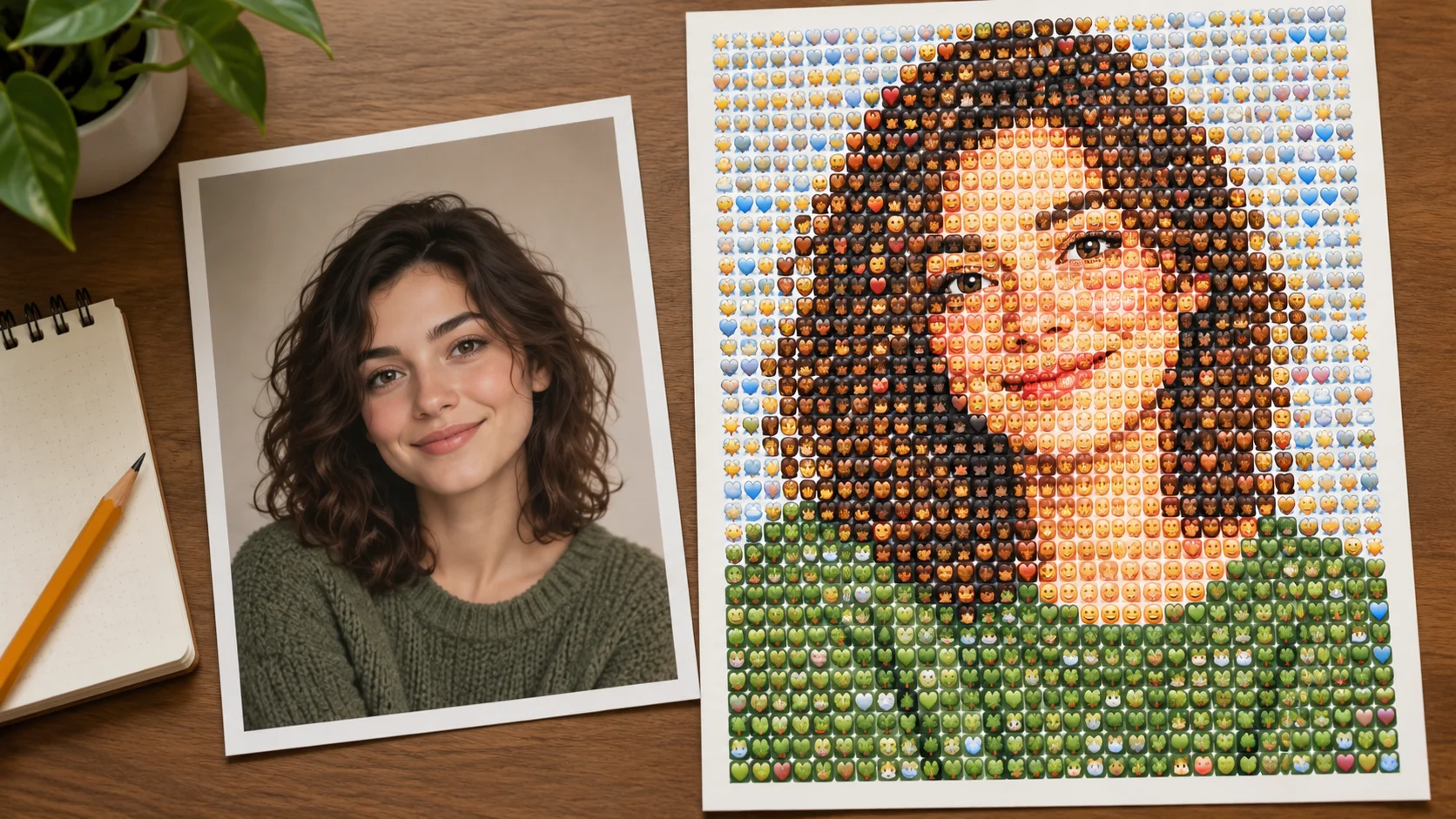
Découvrez Générateur de mosaïques de photos en emojis pour une autre direction visuelle. Ce guide explique les éléments à fournir, les étapes pratiques et les détails à vérifier.
Donnez au personnage un signe visuel clair qui reste lisible même en petit format. Préparez le contenu, consultez le coût actuel et envoyez la demande lorsque la direction est claire.
Créer un portrait de costume d'Halloween par IAsouthparkcharacter.com · Mis à jour