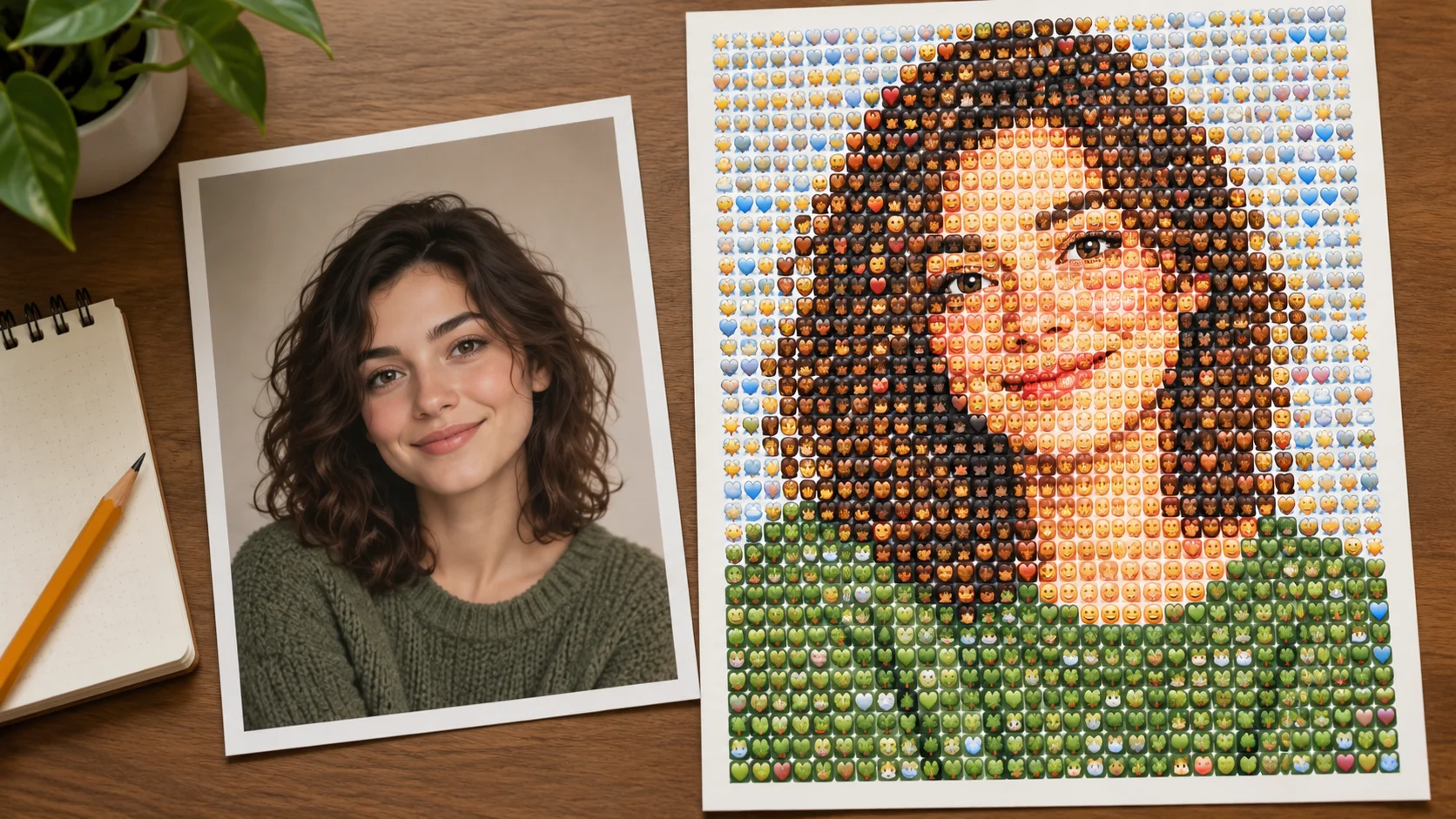
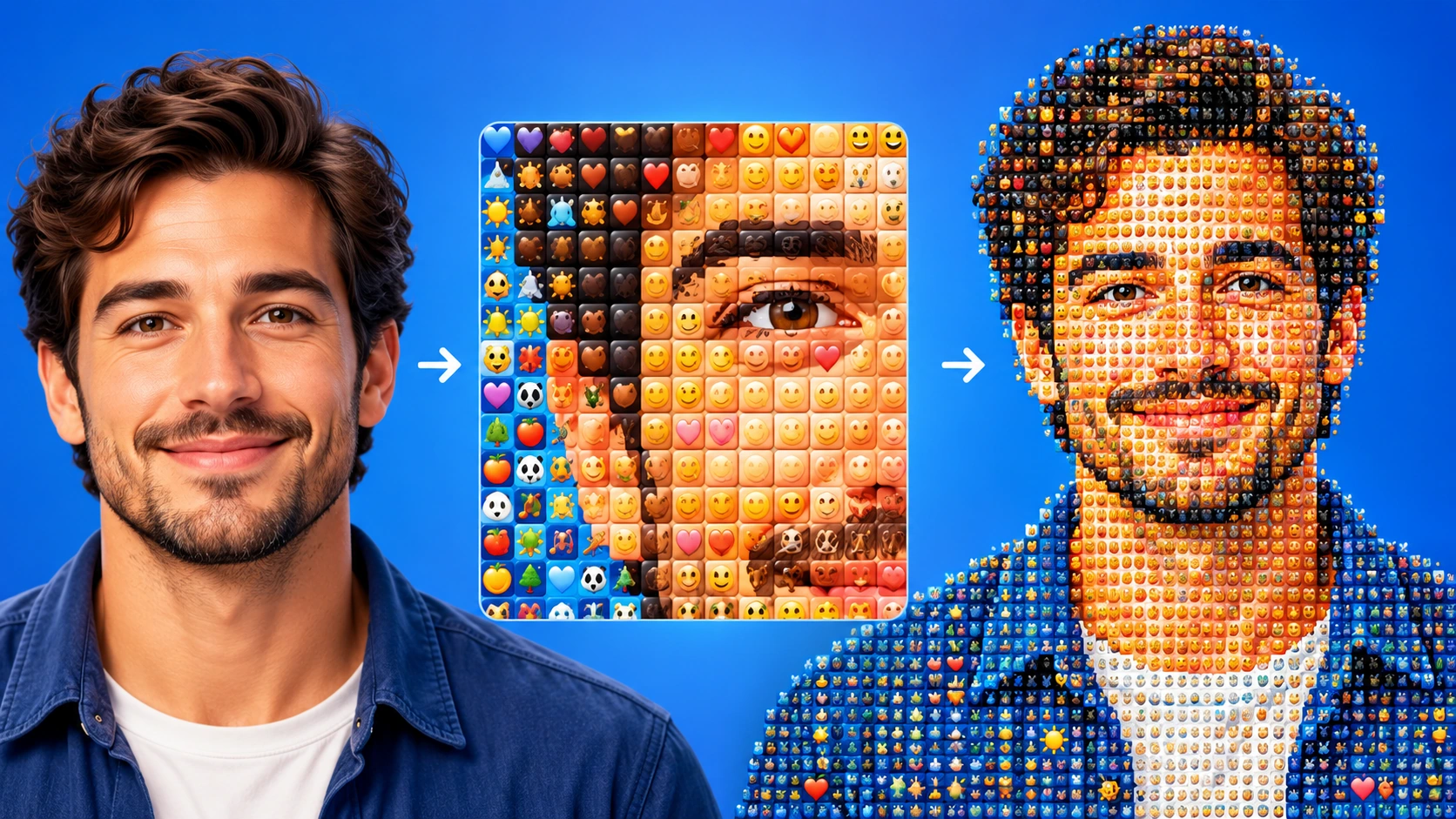
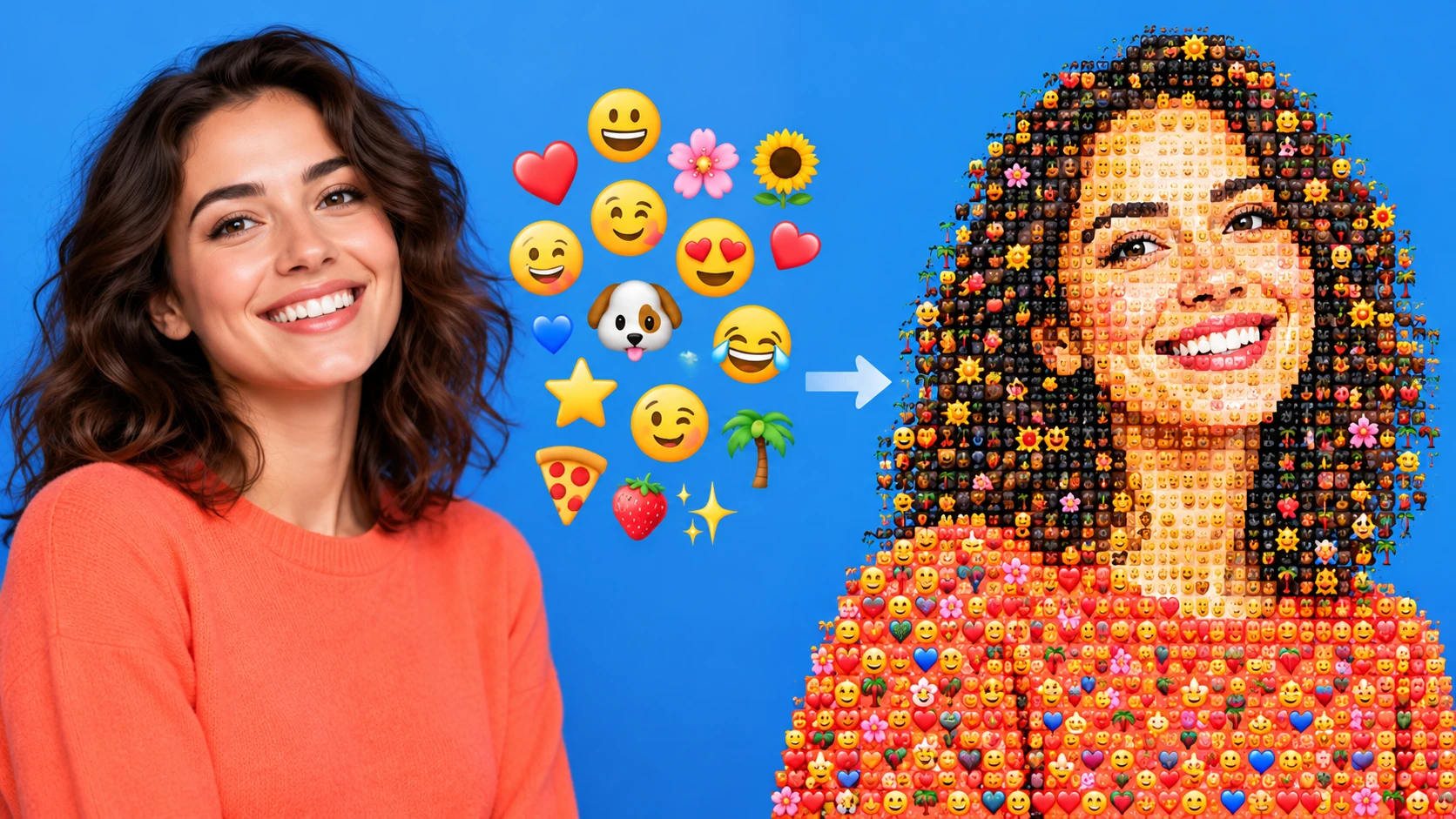
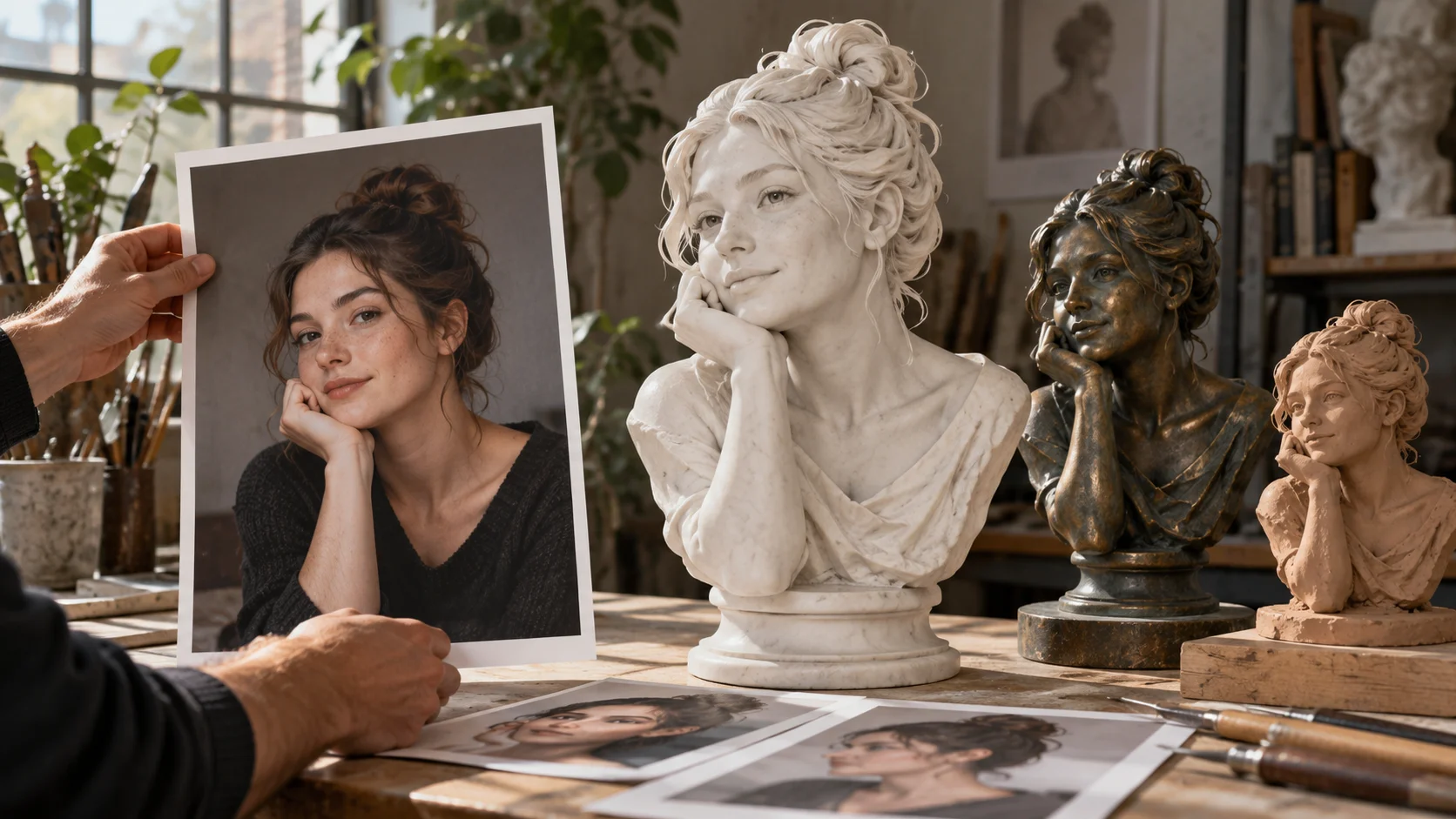
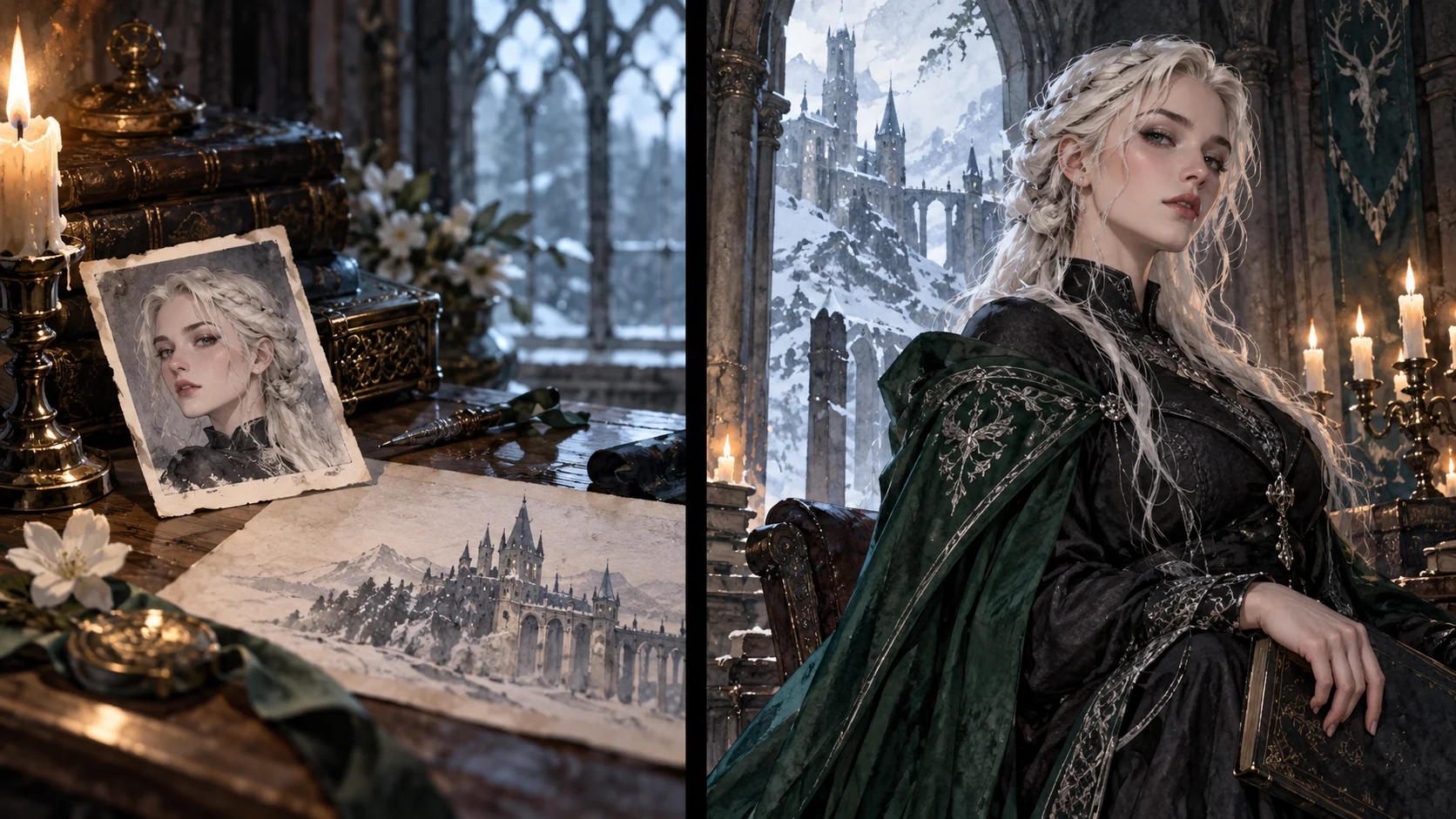
El retrato grande debe leerse de lejos y las pequeñas teselas ofrecer detalles de cerca.
Historia
Respuestas a tus preguntas
¿Qué es Generador de mosaicos de fotos con emojis?
Convierte una foto en un mosaico de emojis: muchas teselas expresivas recrean los grandes colores y la silueta. Pruébalo para «Arte de perfil con una silueta legible», con tu propio escenario y una intención visual clara.
¿Cómo empiezo?
Elige Texto a imagen o Imagen a imagen, prepara las entradas correspondientes y describe una dirección útil. Revisa los ajustes y la cotización, envía la solicitud y consulta el resultado en el Historial.
¿Puedo probarlo gratis?
Consulta los créditos actuales de tu cuenta y las condiciones de acceso del modelo seleccionado. Si el saldo disponible cubre el trabajo cotizado, puedes generar sin comprar más créditos.
¿Qué debo subir?
En Imagen a imagen, sube un retrato sencillo con rostro y fondo claramente separados. Las formas claras y la luz uniforme son buenos puntos de partida.
¿Cuánto cuesta?
Lee la cotización actual de créditos del modelo y los ajustes seleccionados antes de enviar. Preparar las entradas o editar una descripción no inicia una generación.
¿Cuándo estará listo el resultado?
Sigue la estimación y el progreso del trabajo enviado. El modelo, los ajustes y la cola influyen en la espera; el Historial conserva la imagen terminada para revisarla y descargarla.
Convierte una foto en un mosaico de emojis: muchas teselas expresivas recrean los grandes colores y la silueta. Elige un retrato claro, describe el tratamiento de mosaico y revisa el rostro al tamaño de visualización previsto. En southpark character, trátalo como una idea de personaje original: una silueta marcada y un acabado expresivo. Dale al personaje un rasgo visual claro que funcione incluso cuando la imagen sea pequeña.
Planifica la idea como una secuencia visual sencilla y añade las decisiones importantes a la descripción.
1. Elige y prepara la fotografía
Prepara un sujeto claro y una dirección concreta antes de enviar la generación. Prueba primero con un sujeto pequeño y sencillo para poder juzgar el comportamiento de las teselas antes de comprometerte con una foto detallada.
2. Dirige la indicación y los controles del modelo
Usa la indicación editable para describir el sujeto, los colores dominantes y el nivel de detalle de teselas que deseas. Ajusta los controles del modelo disponibles y luego lee el presupuesto de créditos en vivo que se muestra antes de empezar. Mantén la indicación concreta: describe la foto antes de describir el estilo. Guarda una nota breve de lo que cambiaste para que la comparación en el historial tenga sentido.
3. Genera y luego revisa en el historial
Confirma el presupuesto mostrado, ejecuta el trabajo de generación y abre el resultado en el historial. Comprueba la precisión de las teselas frente a tu original: ¿se mantiene la silueta, se leen correctamente los colores y sigue siendo reconocible el sujeto? Compara las variantes en paralelo. Toma notas de los cambios en la indicación, porque pequeños ajustes de redacción pueden cambiar cómo se resuelve la cuadrícula de emojis.
Preparación y revisión prácticas
Prepara un sujeto claro y una dirección concreta antes de enviar la generación.
Elige una foto con un sujeto claro, una silueta legible y regiones de color bien diferenciadas. Los recortes ajustados suelen leerse mejor que las escenas amplias. Guarda una copia con una resolución con la que te sientas cómodo al subirla. Antes de generar, anota qué es lo más importante: la forma de la cara, el color del fondo o un accesorio. Esa elección define tu indicación y tu revisión posterior.
Prueba primero con un sujeto pequeño y sencillo para poder juzgar el comportamiento de las teselas antes de comprometerte con una foto detallada.
Lee la cotización de créditos en vivo mostrada antes de cada trabajo y espacia tus variaciones deliberadamente.
Revisa el mosaico al tamaño final de uso compartido; un resultado que funciona en grande puede perder su sujeto en una miniatura.
Elige el modo antes de preparar el contenido: utiliza los medios subidos en el modo de foto y describe directamente un sujeto nuevo en el modo de texto.
Qué muestra realmente el resultado
Las teselas construyen color y silueta
El mosaico se construye a partir de muchas teselas de emojis pequeñas. Cada tesela aporta una porción de color y, en conjunto, aproximan los tonos generales, la silueta facial y el contorno del sujeto de tu fotografía subida. Espera una reconstrucción estilizada más que un retrato preciso. El nivel de detalle cambia según la claridad de la entrada y la dirección que proporciones.
Control de la indicación sobre la interpretación
Una indicación editable te permite decidir qué enfatiza el mosaico. Puedes describir el sujeto, la paleta o la densidad de detalle que deseas. Esto es dirección creativa, no reconocimiento facial. El generador no extrae a una persona real desconocida de un emoji; reconstruye información visual que tú proporcionas, y tu redacción guía esa reconstrucción.
Trabajos e historial para la revisión editorial
Los trabajos de generación se ejecutan desde tu cuenta y el trabajo completado aparece en el historial. Ese registro facilita la revisión editorial: puedes comparar intentos anteriores, revisar una indicación y decidir qué versión merece compartirse. El presupuesto de créditos en vivo que se muestra antes de cada ejecución te ayuda a planificar cuántas variaciones probarás de forma realista.
Escenarios editoriales para creadores
Crea un mosaico de emojis según tu idea con una silueta marcada y un acabado expresivo.
Arte de perfil con una silueta legible
Usa un retrato bien iluminado y una indicación para un mosaico de emojis llamativo. Revísalo en tamaño de visualización pequeño, ya que las imágenes de perfil se ven diminutas. Comparte la versión cuya silueta resista la reducción.
Imagen de portada para una serie de historias
Introduce una foto de paisaje potente y pide bloques de color amplios en la cuadrícula de emojis. Revisa cómo se lee la paleta al ancho de banner y luego usa el resultado como portada coherente en las publicaciones.
Una publicación comparativa sobre el proceso
Genera dos o tres variantes con indicaciones diferentes. Revísalas en el historial y luego publica la secuencia junto con tus notas. El valor editorial está en la toma de decisiones, no en una única imagen pulida.
Preguntas sobre la herramienta de mosaico de emoji
¿Qué produce el Generador de fotos a partir de emoji?
Produce una imagen de mosaico de emoji basada en tu fotografía subida. Muchas teselas de emoji pequeñas aproximan colores generales, la silueta facial y el sujeto de la entrada. La precisión y el detalle de las teselas varían entre ejecuciones, así que espera una reconstrucción estilizada, no una copia exacta.
¿Qué fotos funcionan mejor como entrada?
Las fotos con un sujeto claro, una composición simple y regiones de color distintas suelen leerse bien como mosaicos. Los fondos recargados y los grupos abarrotados pueden difuminarse en la cuadrícula de teselas. Un recorte más ajustado y una silueta reconocible le dan más con qué trabajar al generador.
¿Cuánto control tengo sobre el resultado?
Puedes editar el prompt y ajustar los controles del modelo disponibles antes de ejecutar un trabajo. Describir el sujeto, la paleta y el nivel de detalle deseado ayuda. La herramienta sigue tu dirección, pero no extrae un rostro real desconocido a partir de emoji ni recupera detalles ausentes en la entrada.
¿Se verá el mosaico exactamente como mi foto?
No. El resultado es una aproximación construida con teselas de emoji. Se reconstruyen el color general, la silueta y la forma del sujeto, mientras que los rasgos finos pueden simplificarse o desplazarse. Revisa cada resultado en Historial y compara las variantes antes de decidir cuál representa tu sujeto lo suficientemente bien para compartirlo.
¿Debo elegir Texto a imagen o Imagen a imagen?
Elige Texto a imagen para crear algo nuevo solo a partir de tu descripción, sin referencia subida. Elige Imagen a imagen cuando una foto deba guiar la persona, el sujeto o la composición. Selecciona primero el modo para que las entradas visibles correspondan a tu intención.
¿Puedo usar mis créditos disponibles sin comprar un plan?
Puedes preparar el contenido antes de enviarlo. Para generar, consulta los créditos de tu cuenta iniciada y las condiciones de acceso del modelo seleccionado. Si el saldo cubre la cotización mostrada, puedes continuar sin comprar más; no se promete una cuota gratuita fija.
¿Cuánto cuesta una generación?
La generación tiene una cotización actual de créditos según el modelo y los ajustes elegidos. Revísala antes de enviar. Editar la descripción o revisar una idea no inicia un trabajo; enviar otra generación crea un intento con una cotización independiente.
¿Cuánto debo esperar y dónde encuentro el resultado?
Consulta la estimación y el progreso mostrados para el trabajo enviado. El modelo, los ajustes y la cola afectan la espera. Busca la imagen terminada en el Historial y conserva la tarea en curso, en lugar de volver a enviar la misma solicitud mientras esperas.
Dale al personaje un rasgo visual claro que funcione incluso cuando la imagen sea pequeña. Prepara el contenido, lee la cotización actual y envía cuando la dirección esté clara.
— Se añadieron ejemplos de prompts editables, borradores separados para los modos de texto y referencia y una opción para restaurar el ejemplo.
— Contenido de la página publicado. Textos y contenido de la página actualizados. Imágenes o vídeos de la página actualizados. Ajustes del generador o de navegación actualizados.