Generador de imágenes con IA
Abre el generador de imágenes para crear una imagen nueva o trabajar a partir de una referencia proporcionada.

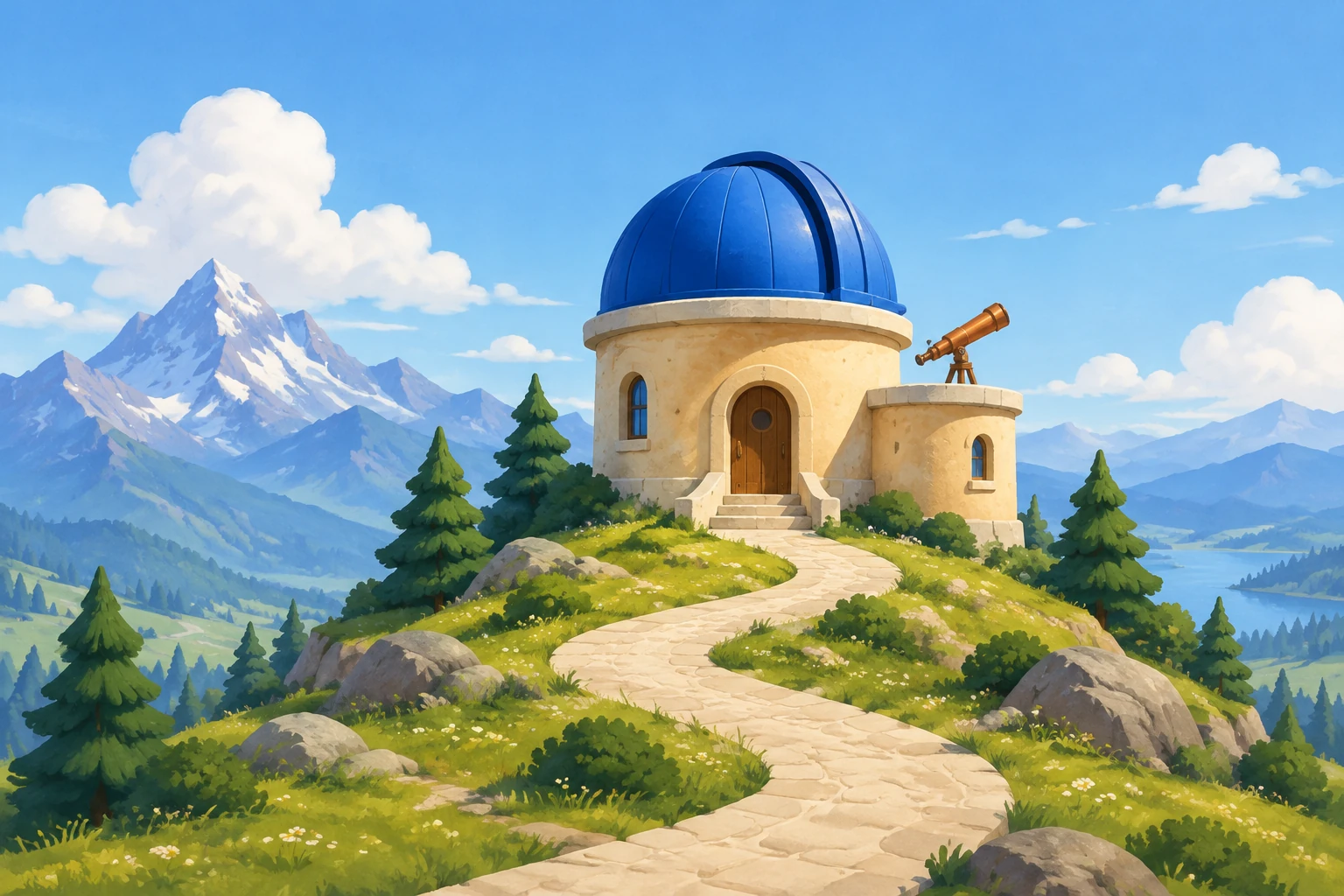
MiniMax H3 Image crea una imagen fija nueva a partir de texto o perfecciona una sola referencia de escena proporcionada. Prueba con un observatorio de montaña original con una cúpula azul, un telescopio pequeño y un sendero sinuoso. Céntrate en una silueta clara del edificio y una paleta coherente; después, usa el modo de referencia para ajustar la iluminación de una escena propia.
Para crear una nueva imagen de entorno, elige Text to Image: puedes editar el prompt y no se suben imágenes. Para modificar una escena existente, elige Image to Image: proporciona una imagen de referencia y un prompt editable. Empieza por la tarea, no por suponer que ambos modos aceptan las mismas entradas.
Indica el entorno, el sujeto principal, las formas clave, la paleta y los elementos circundantes. Para el observatorio, especifica la cúpula azul cobalto, las paredes redondeadas de color arena, el pequeño telescopio de cobre y el sendero sinuoso de color crema. Pide que el edificio completo quede visible, con espacio despejado a su alrededor y unos pocos detalles sencillos del entorno montañoso.
Elige una imagen clara que contenga realmente el sujeto o la escena que quieres editar. Indica qué debe cambiar, por ejemplo, un ambiente de iluminación más cálido, y qué debe mantenerse: el sujeto visible, la composición, los colores y los materiales propios de la referencia. No pidas al modelo que sustituya la referencia por el ejemplo del observatorio.
Selecciona MiniMax H3 Image y comprueba los créditos requeridos que se muestran en tiempo real para tu modelo y los ajustes de imagen antes de pulsar Generate. Revisa la imagen lista para comprobar el contorno del edificio, la forma del telescopio, las proporciones, los bordes, los materiales, la iluminación y el texto no deseado. El historial muestra el estado de la tarea y las imágenes listas, así que puedes consultarlo para saber cuándo está listo un resultado.
Una imagen útil de estilo cartoon comunica de un vistazo el entorno y la estructura principal. Dale al observatorio una cúpula sencilla y paredes redondeadas, y separa visualmente el pequeño telescopio de la línea del tejado. Un sendero sinuoso puede dirigir la mirada hacia el edificio; unas pocas siluetas redondeadas de pinos y nubes suaves sugieren el entorno montañoso sin acaparar la atención. Deja bastante espacio despejado alrededor de toda la estructura. El prompt de ejemplo especifica estos elementos directamente y evita incluir texto o parecerse a una franquicia. Un cielo violeta claro al atardecer aporta una paleta más serena para otra escena narrativa.
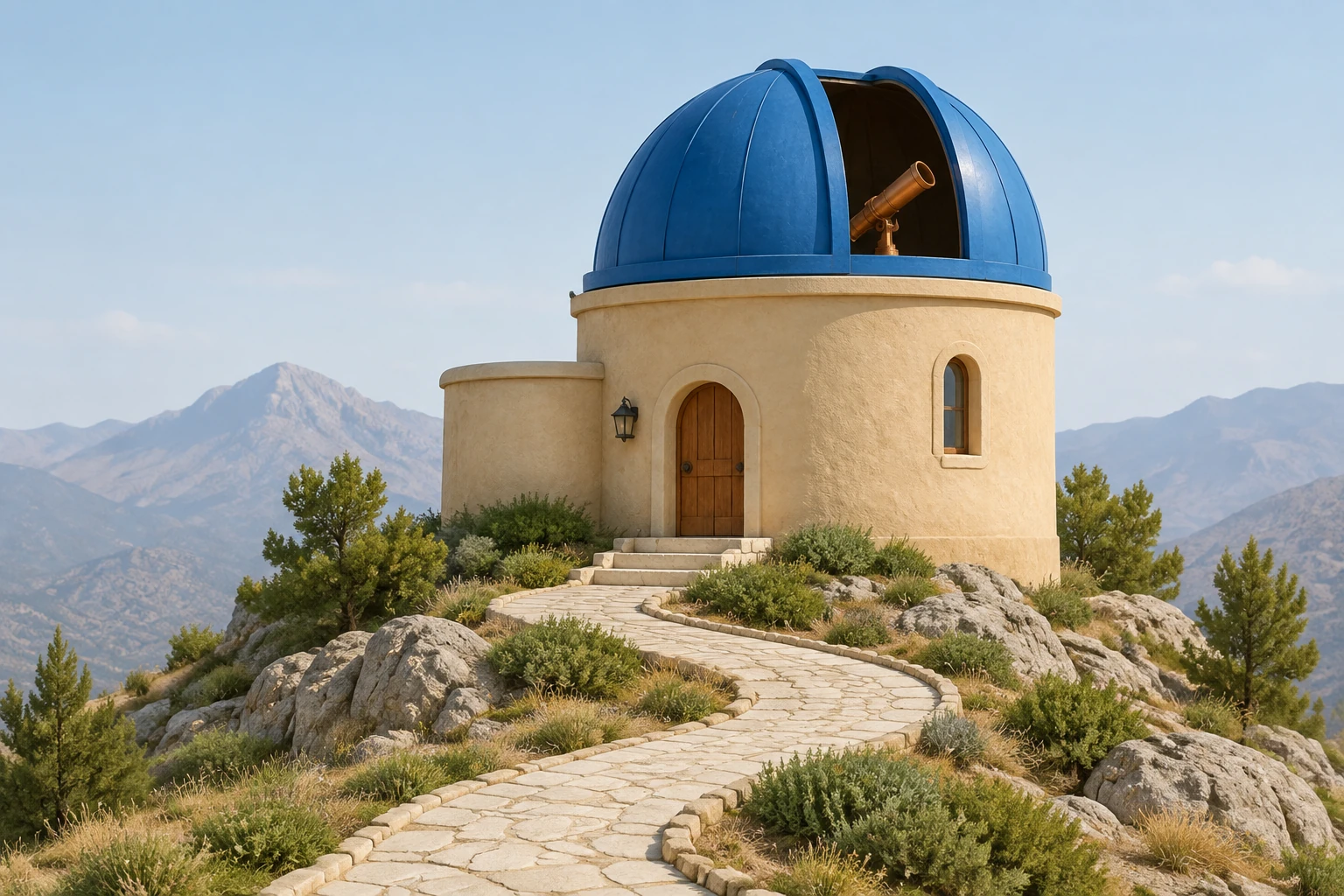
Image to Image sirve para trabajar a partir de una referencia proporcionada, no para sustituirla por la escena de ejemplo de esta guía. Primero identifica el sujeto visible y la composición de la imagen. Después, solicita un ajuste específico, como un cambio de iluminación, e indica expresamente qué debe conservarse: el sujeto, la disposición, los colores y los materiales que deben mantenerse. Al revisarla, comprueba si el cambio solicitado está presente sin modificaciones no deseadas en otras partes. Una instrucción concreta facilita evaluar si la imagen sigue cumpliendo tu propósito original.
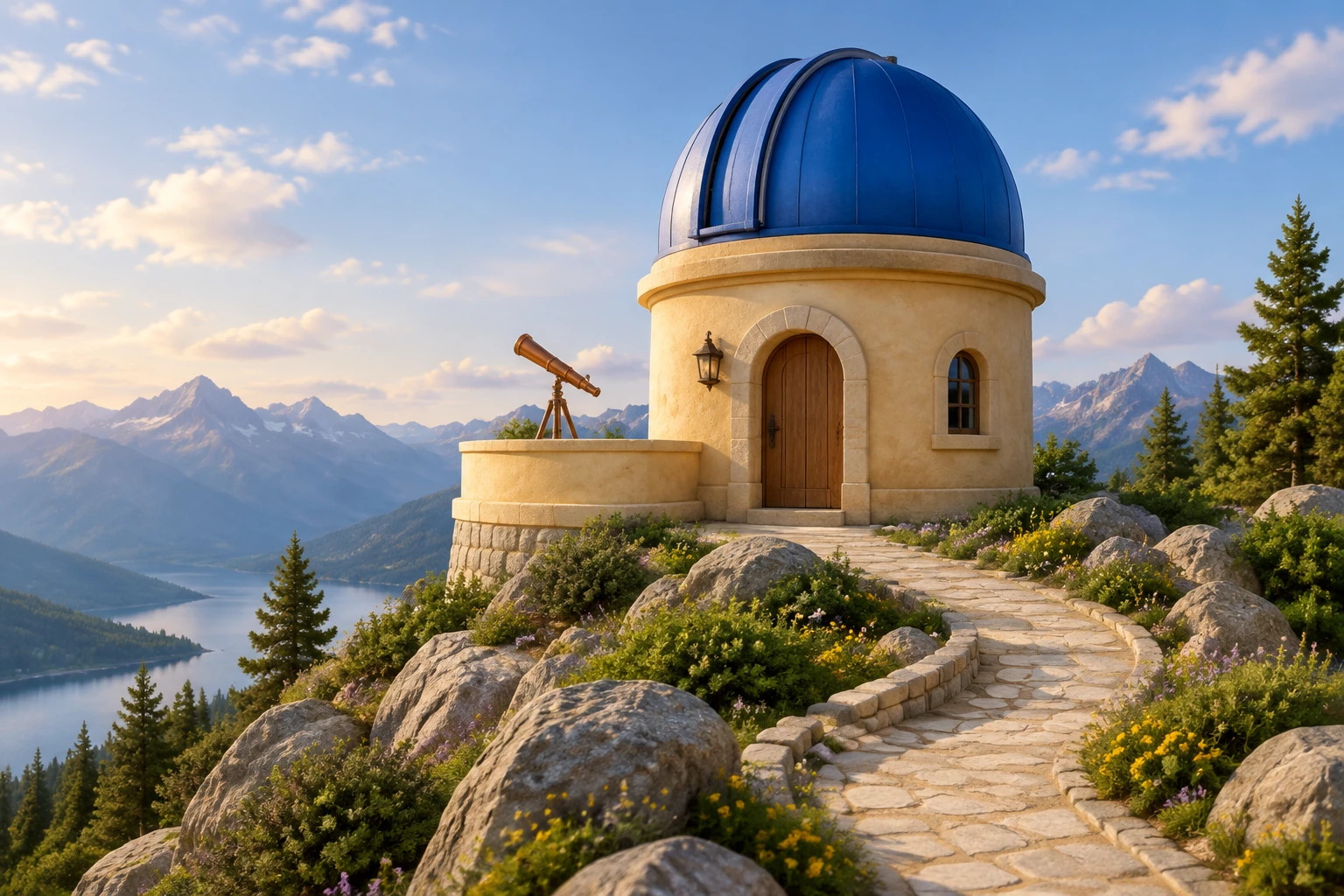
Elige MiniMax H3 Image en el menú de modelos y, después, selecciona una relación de aspecto y una resolución disponibles. También puede haber otros modelos de imagen. Comprueba que cumples los requisitos de acceso de pago y consulta la cotización actual de créditos requeridos antes de generar. Revisa la imagen lista para comprobar el contorno del telescopio, la forma del tejado, el sendero de piedra y la luz antes de usarla como imagen de entorno; el historial muestra el estado y las imágenes fijas listas.
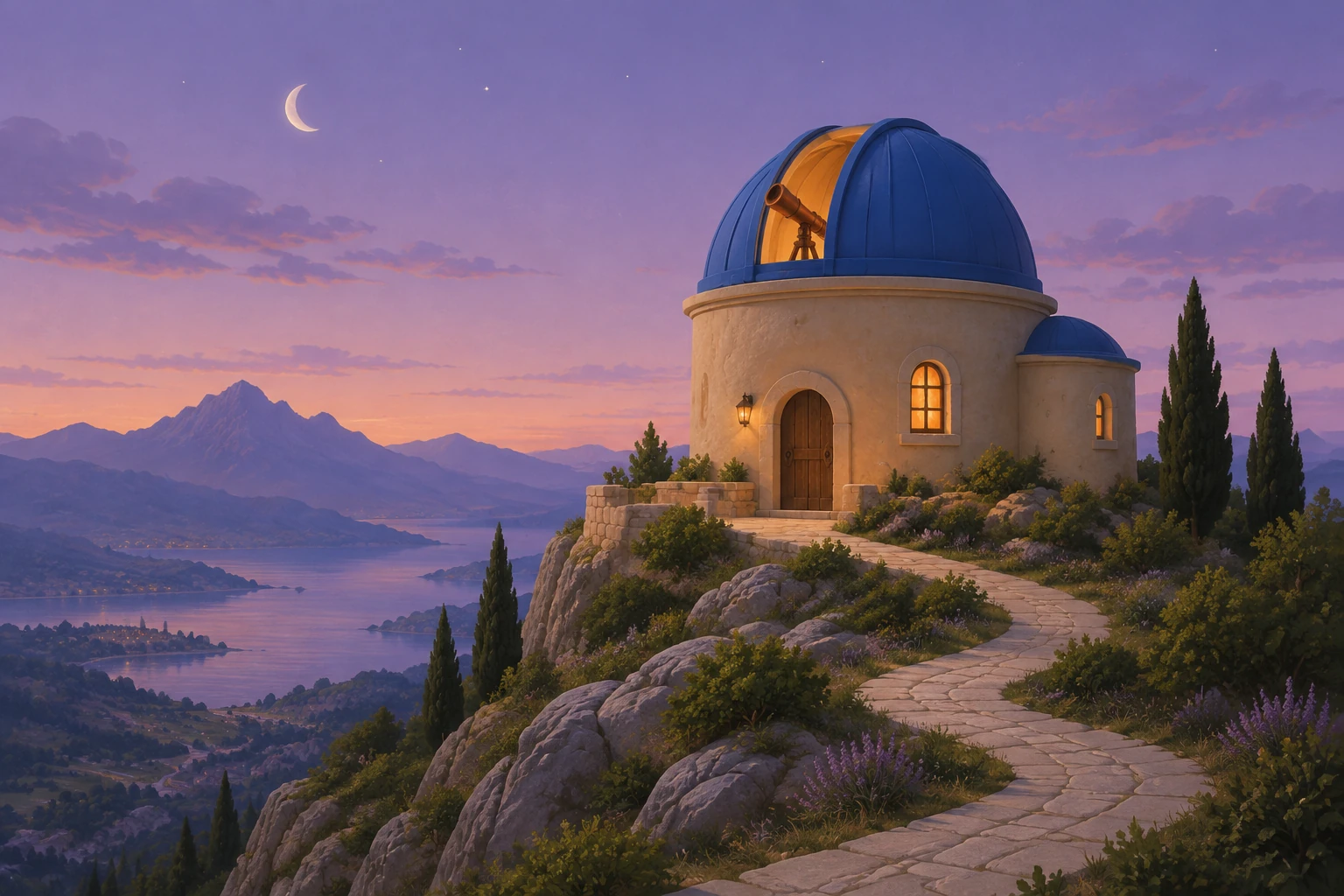
Si quieres probar a crear una imagen fija nueva, abre el generador de imágenes y elige Text to Image para el prompt del observatorio. Si tienes una escena real que necesita un ajuste de iluminación específico, prepara esa única referencia para Image to Image y describe qué debe permanecer sin cambios. Concreta la tarea: una silueta legible, un telescopio distintivo y una paleta deliberada para una escena nueva; o un cambio específico que respete la imagen proporcionada.
Es el modelo de imágenes fijas habilitado que se usa aquí para crear una imagen a partir de un prompt de texto editable o editar una referencia proporcionada con un prompt editable. Esta guía lo aplica a un entorno de dibujos animados original o a un cambio específico en una escena existente.
Text to Image no requiere subir imágenes. Image to Image utiliza una referencia proporcionada y un prompt editable.
Este modelo no está disponible aquí para cuentas que cumplan los requisitos de acceso gratuito. Comprueba que cumples los requisitos de acceso de pago y consulta la cotización actual en tiempo real de créditos requeridos antes de pulsar Generate; la cotización depende del modelo y de los ajustes de relación de aspecto y resolución, por lo que aquí no se indica un coste fijo.
No se especifica un tiempo de espera exacto. El historial muestra el estado de la tarea y las imágenes listas; consúltalo para ver novedades y el resultado completado.
Usa una imagen real y clara que contenga el sujeto o la escena que quieres cambiar. Solicita un ajuste específico e indica qué debe mantenerse, incluidos el sujeto visible, la composición, los colores y los materiales. No la sustituyas por una escena diferente.
Comprueba que la composición y la silueta completa del edificio sean claras; después, revisa los bordes, las proporciones, los materiales y la iluminación. Busca texto no deseado u otros detalles que no sean adecuados para el uso que tienes previsto.
Abre el generador de imágenes para crear una imagen nueva o trabajar a partir de una referencia proporcionada.
Explora una guía independiente de generación de imágenes para transformar una foto en una imagen de estilo animal.
Consulta los planes de créditos y las opciones de cuenta disponibles; el generador de imágenes muestra la cotización correspondiente a los ajustes que elijas.
southparkcharacter.com · Actualizado