甚麼是「GTA 風格 AI 照片生成器」?
把照片變成原創插畫肖像,具備粗輪廓線、陽光色塊與圖形化都市背景。 可用於「Podcast 單集封面圖」;搭配你自己的場景,並保持明確的視覺目標。

原創角色構想
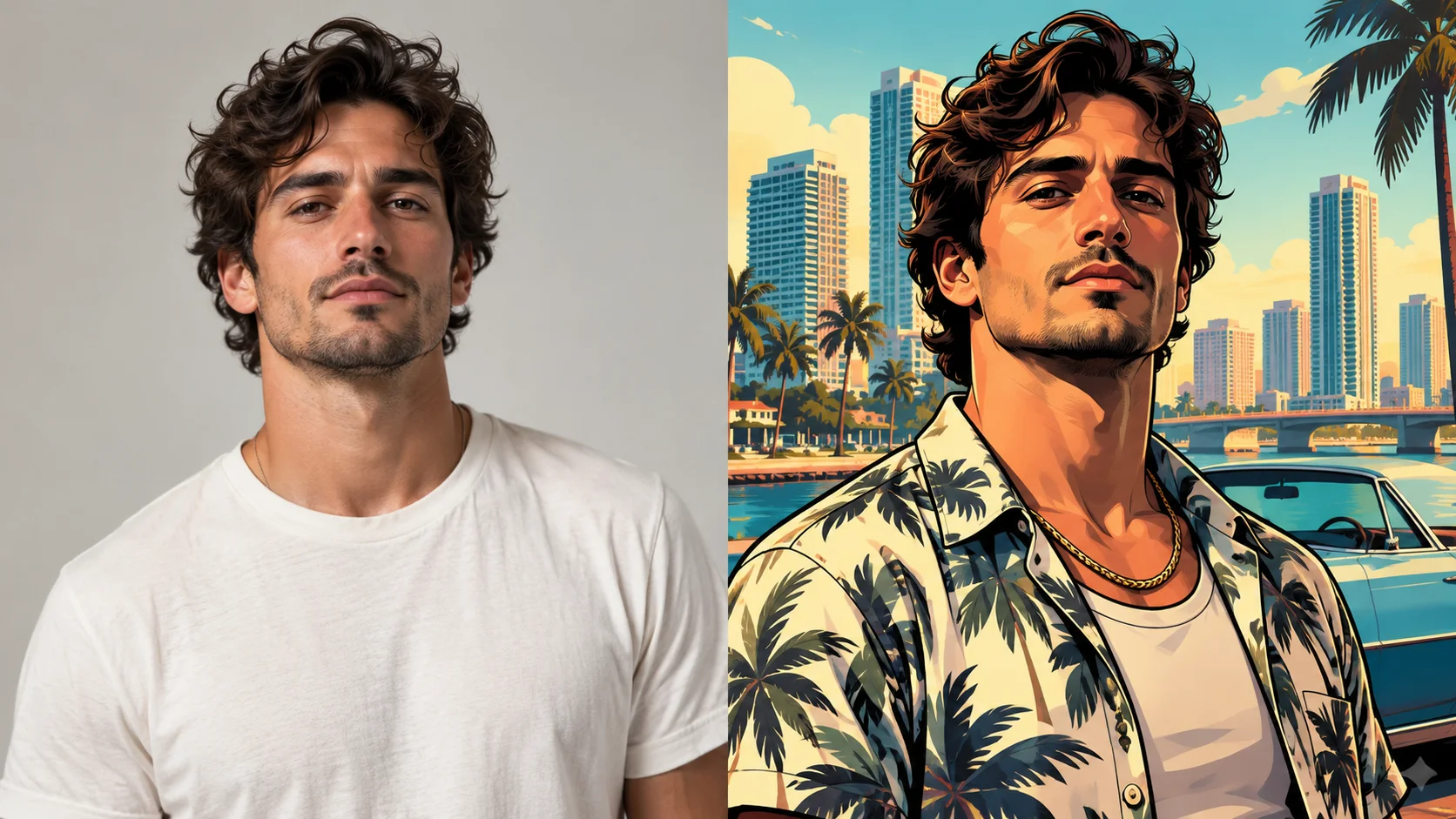
把照片變成原創插畫肖像,具備粗輪廓線、陽光色塊與圖形化都市背景。 可用於「Podcast 單集封面圖」;搭配你自己的場景,並保持明確的視覺目標。
選擇「文字生圖」或「圖片生圖」,準備該模式需要的輸入,並描述一個明確方向。檢查設定與報價後送出,再到「歷史紀錄」查看結果。
查看帳戶目前的點數及所選模型的使用條件。當可用餘額足以支付本次報價時,就能直接生成,無須另外購買點數。
在「圖片生圖」選擇一張臉部清楚、肩膀輪廓分明的成人肖像。 簡單姿勢更容易化為清楚的大色塊造型。
送出前,先閱讀所選模型與設定的即時點數報價。準備輸入或編輯描述不會啟動生成。
依照已送出工作的預估時間和進度查看狀態。模型、設定和佇列都會影響等待時間;完成的圖片可在「歷史紀錄」中檢視和下載。
把照片變成原創插畫肖像,具備粗輪廓線、陽光色塊與圖形化都市背景。 透過描述指定姿勢、服裝與背景。 在 southpark character,把它當作原創角色構想:以鮮明輪廓和富有表現力的細節完成造型。 讓角色擁有一個清楚的視覺特徵,縮小顯示時仍能辨識。
生成肖像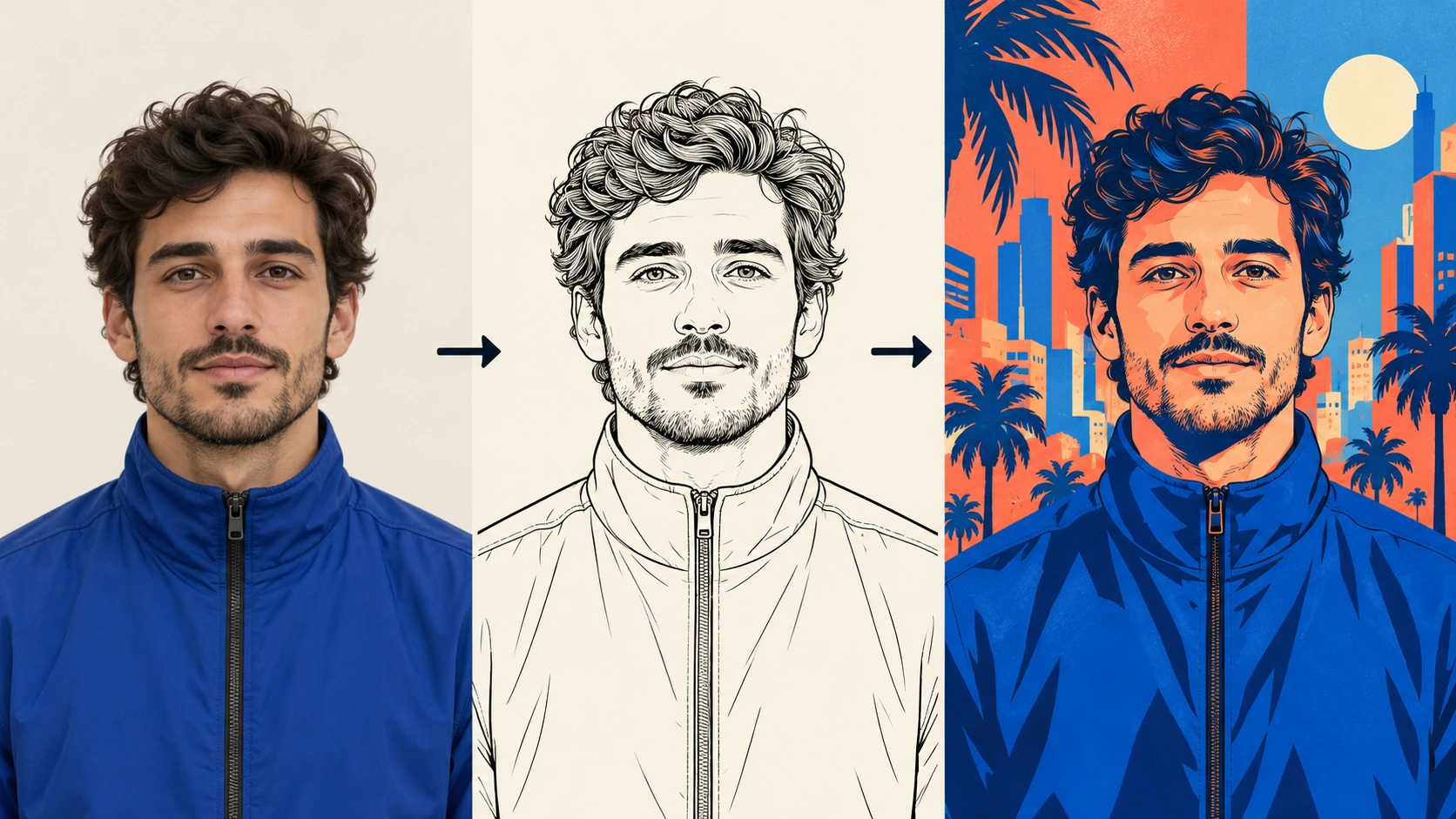
送出生成前,先準備清楚的主體和明確的創作方向。 上傳前先將照片裁切至主體的頭部與肩膀,讓海報構圖有發揮的空間。
在可編輯提示詞中描述你想要的人像。要求粗輪廓線、陽光感都市色塊與海報構圖。調整模型控制項以符合你的參考。若你想要改用文字轉圖像,請切換至一般模式。讓提示詞保持具體,並避免要求官方畫作或標誌。
在開始產生作業前,先閱讀即時點數報價。然後依據你的提示詞檢視結果:輪廓線粗細、色塊、取景與相似度。開啟歷史紀錄以比較先前的嘗試。決定要分享、修改提示詞,或上傳不同的照片。
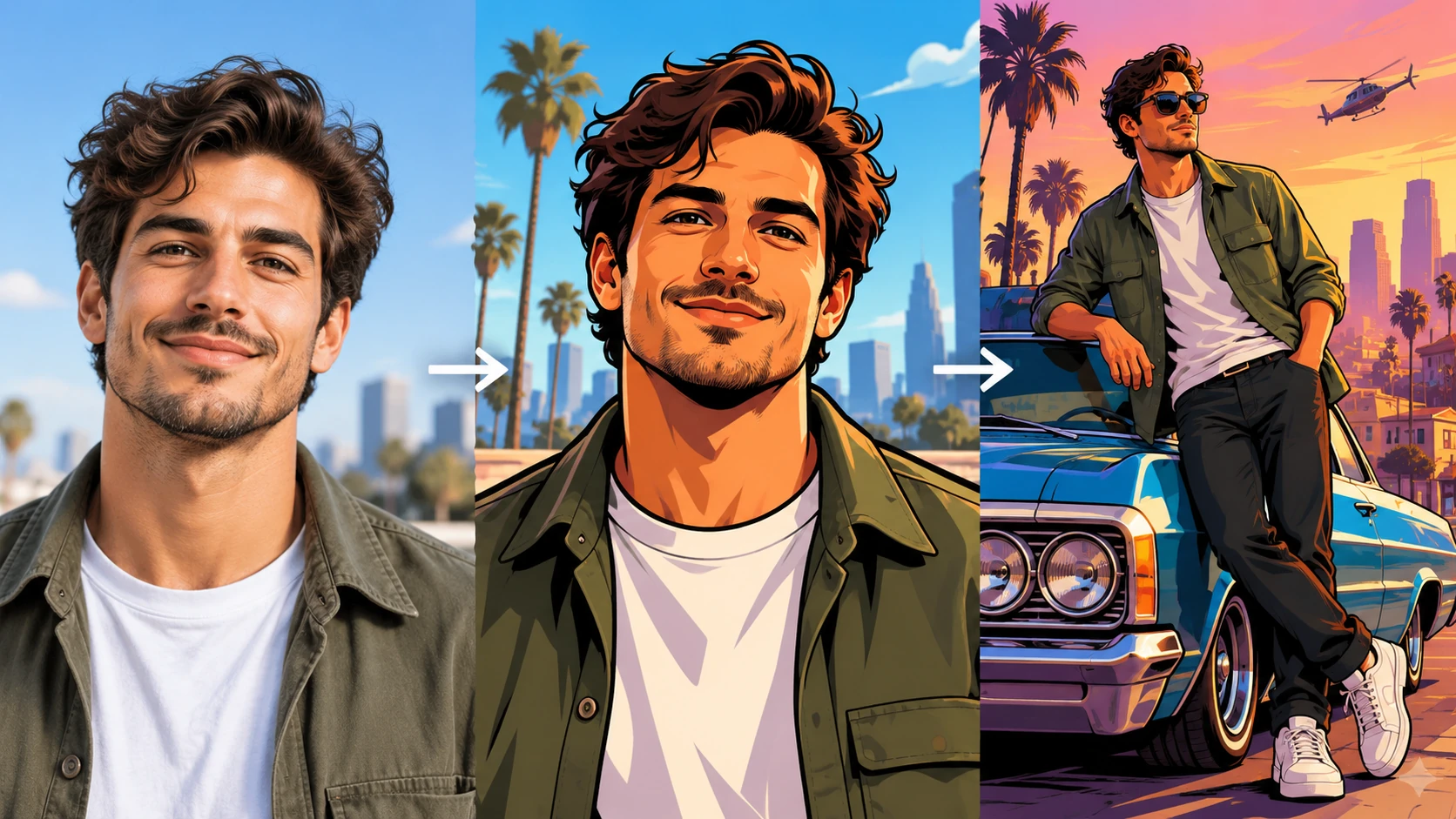
挑選一張主體清晰、正面朝向的照片。確認臉部銳利且光線大致均勻。避免重度濾鏡、雜亂背景與頭部被裁切。透過照片上傳欄位上傳檔案,然後在撰寫任何內容前,先確認主體清晰可辨。
每份輸出都以遊戲載入畫面風格為目標:粗輪廓線、平坦的陽光感色塊與海報取景。這是插畫,不是照片濾鏡,因此請預期風格化的相似度,而非完美複製。原始背景讓結果可供你自由使用。
提示詞欄位讓你引導場景、氛圍與構圖。你可以指定場景、色盤與姿勢。編輯文字是修正感覺不對的結果的主要方式。讓變更保持小幅,這樣你才能分辨哪個編輯有幫助。
每個產生作業都會被記錄,因此你可以在歷史紀錄中回到先前的嘗試。這讓你更容易比較提示詞版本並挑選最強的結果。你需要登入,才能讓該紀錄與你的帳號綁定。
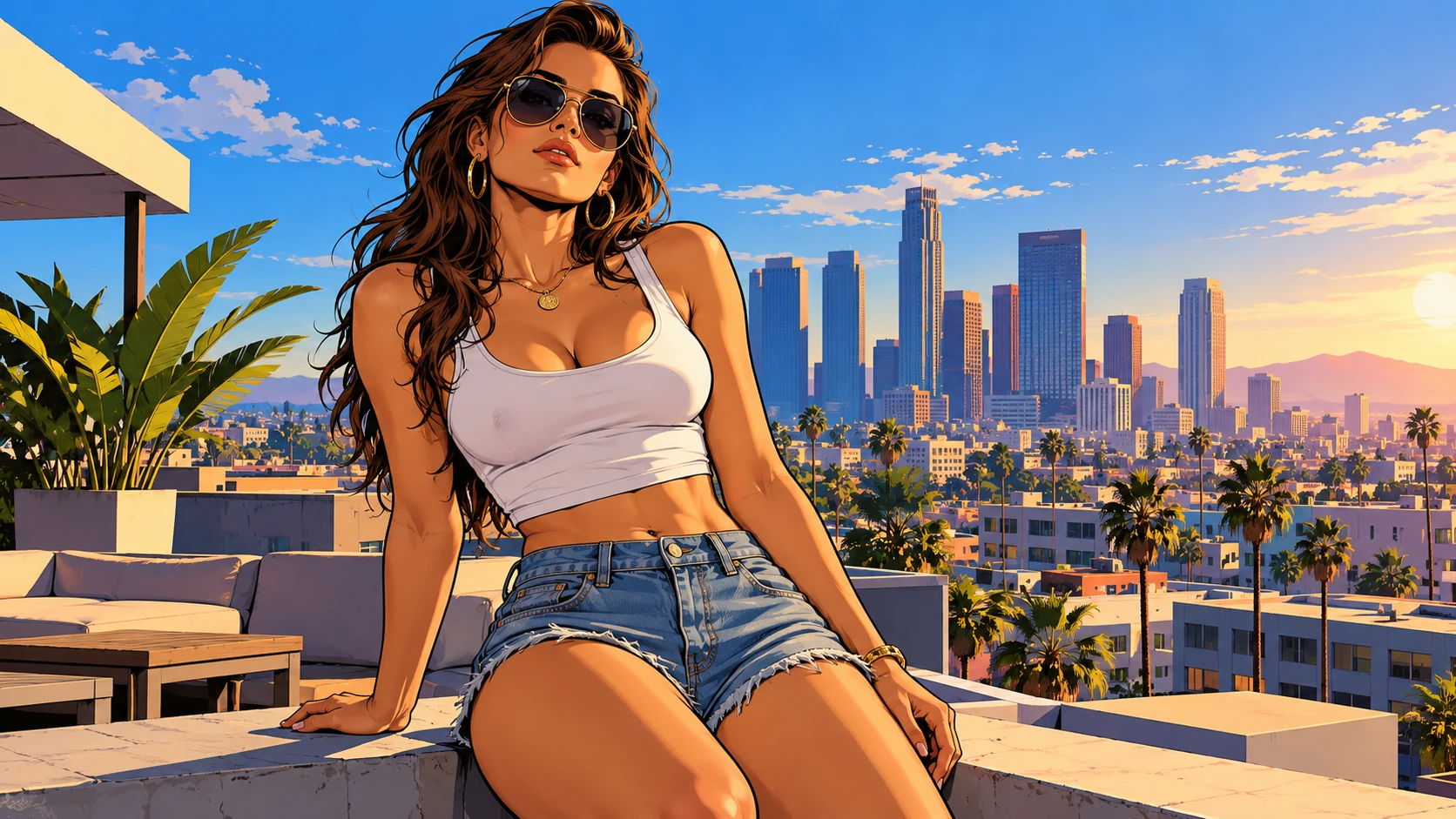
主持人上傳一張照片,並要求帶有溫暖城市光線的海報風格人像。結果可以放在節目頁面上的單集標題旁,讓腳本式系列在數週間維持一致的視覺語調。
實況主準備一張寬幅的插畫人像作為頻道橫幅。強烈的輪廓線與色塊在小尺寸下仍保持清晰易讀,這有助於讓個人檔案看起來經過刻意設計,而非塞滿不搭調的素材。
主辦方將講者照片變成見面會頁面的載入畫面風格面板。海報構圖適合單一精選版位,而原始背景可避免借用任何品牌識別。
可以,前提是主體清晰且光線均勻。裁切至頭部與肩膀、移除過重的濾鏡,並確認臉部沒有被部分遮擋。素淨的來源照片通常能產生更乾淨的插畫肖像。
當你希望在肖像中呈現特定人物的樣貌時,請上傳照片。當你需要一個不依賴真實臉孔的通用角色或場景時,請使用文字轉圖像的一般模式。兩種方式都使用相同的提示詞欄位。
它們會調整生成器解讀你的輸入與提示詞的方式。小幅度的變動比大幅跳躍更容易判斷。生成一次作業、檢視輸出,然後再次調整。歷史記錄會保留先後順序,讓你能看到變動了什麼。
請勿要求官方美術圖、遊戲標誌或可辨識的品牌角色。生成器用於製作具有原創背景的原創插畫肖像。請改以概略的詞語描述風格,例如粗輪廓線與海報構圖。
想完全依文字描述建立新作品時,請選「文字生圖」;此模式不使用上傳的參考圖。若希望以一張照片引導人物、主體或構圖,請選「圖片生圖」。先選模式,讓畫面上的輸入欄位符合你的目的。
你可以先準備好內容再送出。生成前,請登入並查看目前點數,以及所選模型的使用條件。若可用餘額足以支付畫面上的報價,便可直接進行,無須加購;此處不承諾固定的免費額度。
本次生成會依你選擇的模型與設定顯示即時點數報價,送出前請先確認。編輯描述或查看構想不會啟動工作;再次送出生成則是另一筆獨立報價的嘗試。
查看已送出工作的預估時間與進度。等待時間會受模型、設定及佇列狀況影響。到「歷史紀錄」查看完成的圖片;等待期間保留原工作,不要重複送出相同請求。
讓角色擁有一個清楚的視覺特徵,縮小顯示時仍能辨識。 先準備好內容、閱讀目前報價,並在方向明確後送出。
生成肖像southparkcharacter.com · 更新日期