Gerador de imagens com IA
Explore o fluxo de geração de imagens para criar visuais a partir de prompts.

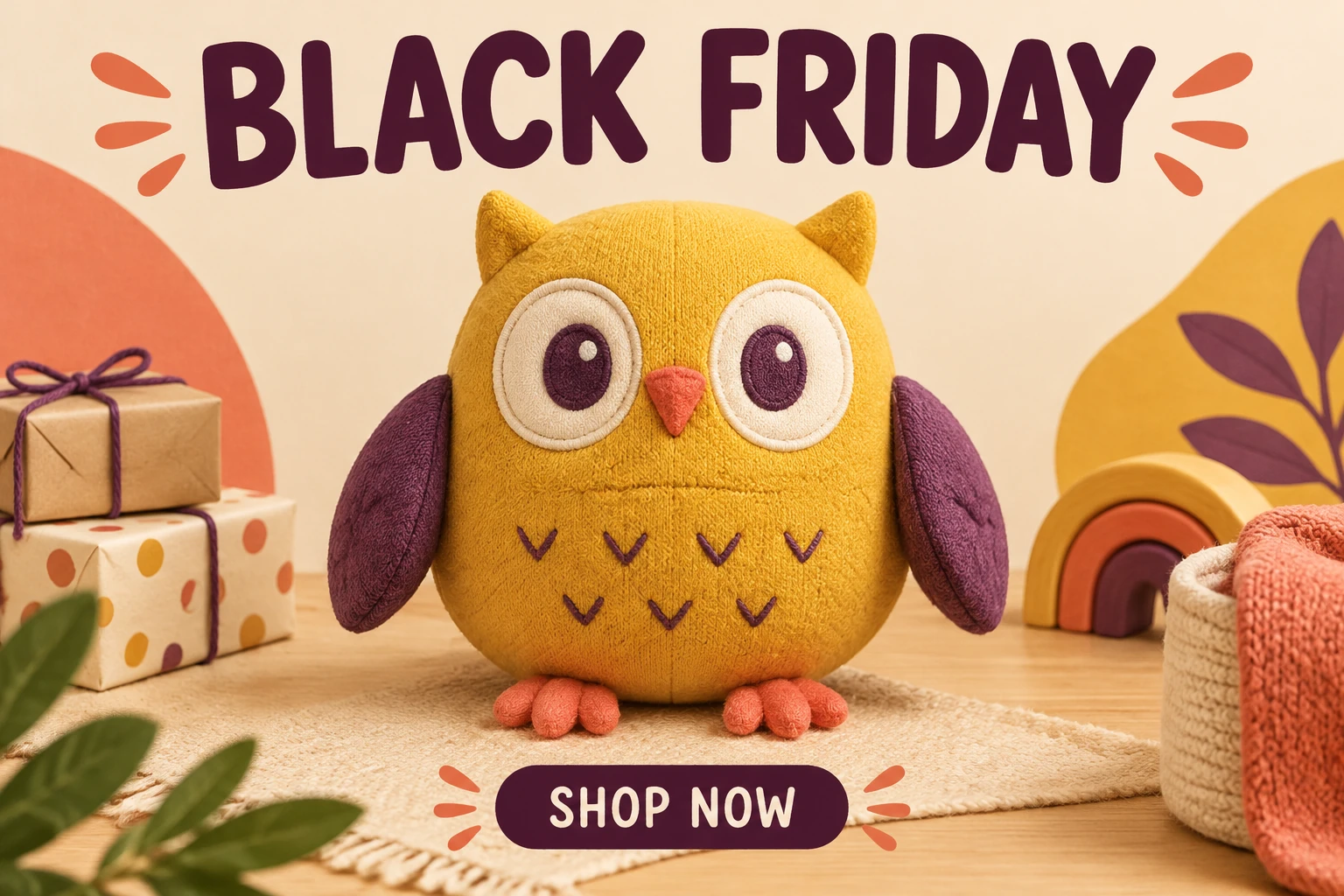
Um Criador de cartazes para a Black Friday ajuda você a criar um visual para a campanha, que pode ser finalizado com as informações reais da sua oferta. Comece com Texto para imagem para criar um cartaz fictício: escreva um prompt editável, sem enviar arquivos. Ou escolha Imagem para imagem para adaptar uma foto real de produto usando um prompt editável. Para este conceito de loja de brinquedos, imagine uma coruja original de tecido macio, com corpo redondo amarelo-mostarda, asas curtas roxo-ameixa, olhos ovais bordados e patas simples de feltro. Dê a ela um lugar de destaque na composição, use creme quente e coral como cores de apoio e deixe espaço para um título curto. Antes de publicar, confira o produto e cada letra; depois, adicione os detalhes confirmados da oferta no editor que você costuma usar.
Texto para imagem cria um visual fictício a partir de um prompt editável e não permite enviar arquivos. Imagem para imagem usa uma foto real de produto enviada e um prompt editável. Escolha a segunda opção quando o cartaz deve mostrar o item da sua foto; escolha a primeira para criar um conceito de produto original, como a coruja do exemplo.
Para uma foto de produto, escolha uma imagem nítida, com o produto totalmente visível, em foco e separado de um fundo que distraia. Descreva a aparência real do produto e peça para preservar seu formato, quantidade, cores, marcas, rótulos e materiais. Especifique onde o produto deve ficar, onde o título deve aparecer e quanto espaço livre deve haver ao redor de ambos.
Descreva a direção de estilo no prompt: indique a paleta, as formas, o fundo e a iluminação. Para um visual de tecido macio, mencione a textura e os pontos de costura visíveis; use uma iluminação suave e uniforme para que as cores e os detalhes continuem fáceis de examinar. No Seedream 5.5, escolha entre as opções de tamanho e proporção disponíveis. Confira a estimativa atual de créditos ao lado de Gerar antes de começar; o Histórico mostra o status da geração.
Compare a imagem com seu prompt e, no modo Imagem para imagem, com a foto enviada. Confira o formato, a quantidade, as cores, as marcas, os rótulos e os materiais do produto. Examine cada letra de BLACK FRIDAY e SHOP NOW e procure textos adicionais. Se fizer revisões, altere uma variável do prompt por vez — como a iluminação, a margem ou a posição do título — para avaliar melhor o efeito. Baixe a imagem, adicione as informações confirmadas da oferta no editor que você costuma usar e confira a disposição final.
Uma composição simples ajuda o público a notar primeiro o produto. Para a coruja fictícia, use o corpo redondo amarelo-mostarda como principal bloco de cor, destacando as asas curtas roxo-ameixa e as patas de feltro em relação ao fundo. Acrescente coral e creme quente como cores de apoio, em vez de preencher todas as áreas vazias. Decida desde o início se o produto ficará à esquerda ou à direita; mantenha espaço livre suficiente do outro lado para o título e a chamada para ação. Deixe uma margem ao redor do objeto e do texto para que nenhum dos dois pareça apertado.
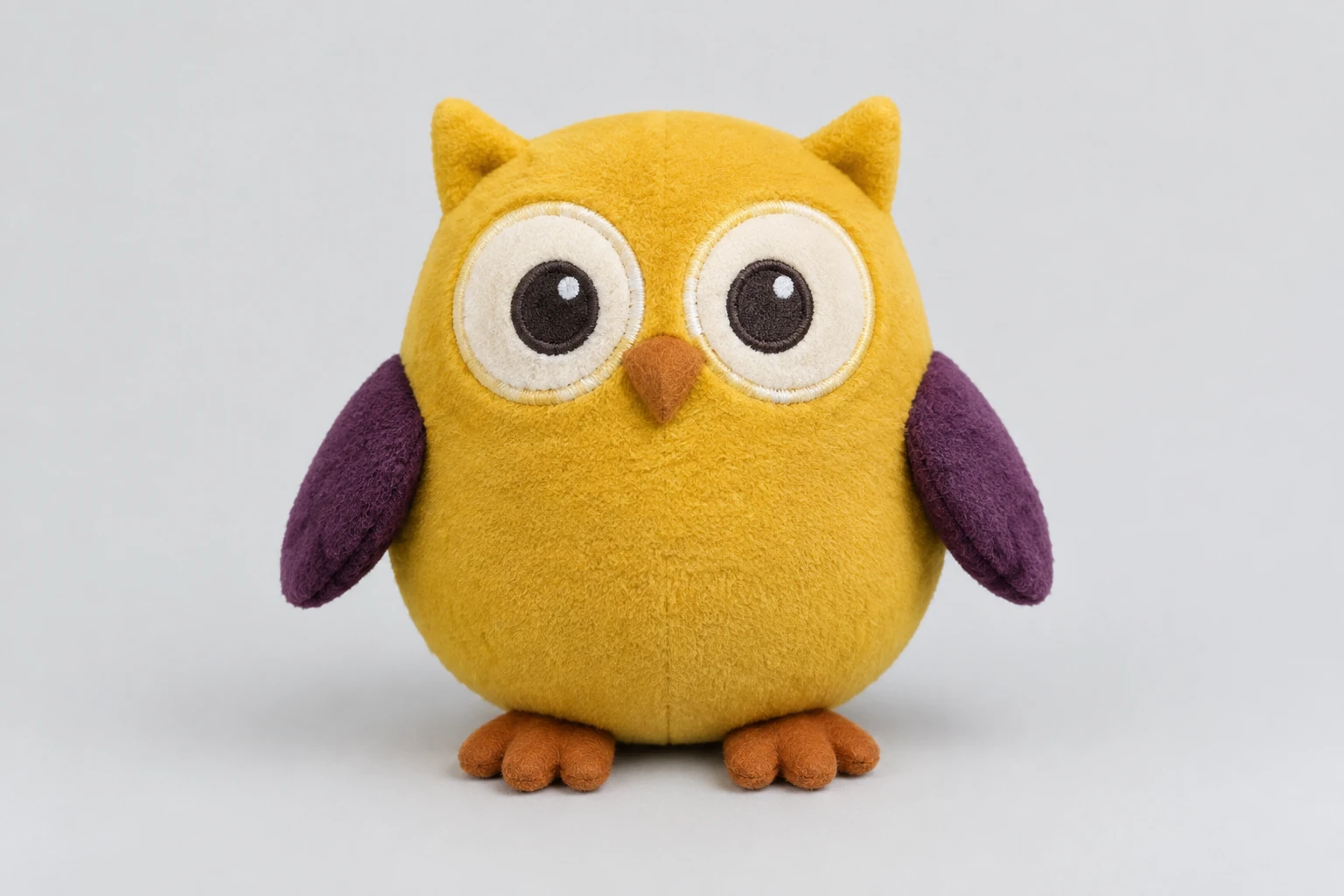
Use uma foto do item real que você planeja divulgar. Um fundo simples, iluminação uniforme, foco nítido e o produto totalmente visível facilitam a avaliação da adaptação da imagem. Evite cortar características distintivas ou esconder rótulos que precisam ser preservados. No prompt, indique o que deve permanecer igual no item fotografado e, em seguida, descreva o fundo desejado, a iluminação, a posição do produto e a área livre para texto. O prompt de edição adapta o produto enviado; ele não deve ser substituído pela coruja do exemplo.
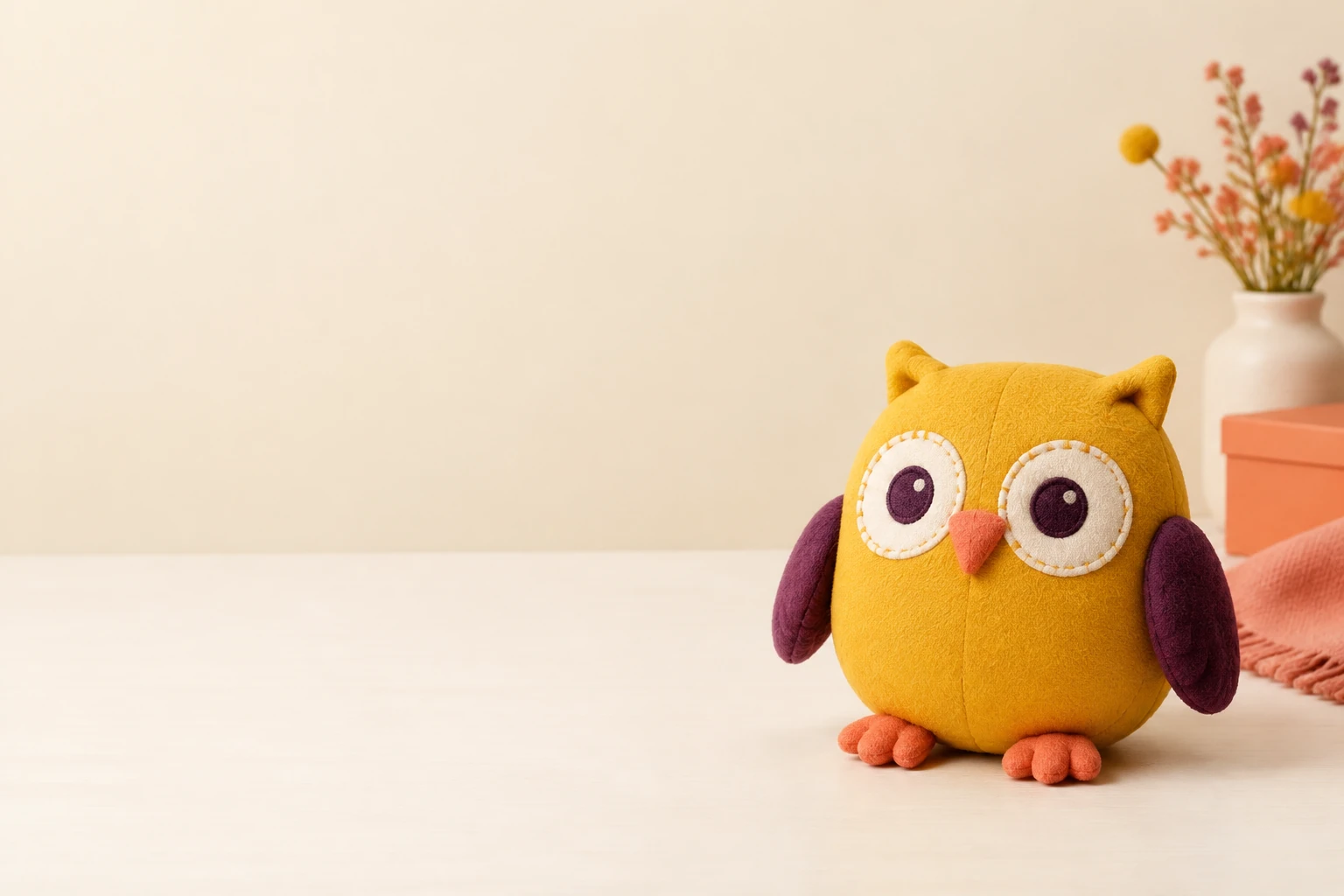
O estilo visual vem do prompt, não de uma predefinição de estilo dedicada. Descreva formas arredondadas e amigáveis, um fundo creme quente, a paleta amarelo-mostarda e roxo-ameixa, luz suave de estúdio e margens amplas. Peça as frases exatas BLACK FRIDAY e SHOP NOW, mas mantenha-as curtas e confira o resultado atentamente. Se algo precisar ser alterado, faça uma revisão por vez: ajuste a iluminação, mova o produto, amplie a margem ou simplifique o fundo. Assim, fica mais fácil saber se aquela mudança específica ajudou.

Trate o texto gerado como um rascunho: confira a ortografia, o espaçamento e qualquer texto inesperado; depois, defina ou corrija a tipografia final no editor que você costuma usar. Confirme com o comerciante os descontos, as datas, as condições da oferta e os detalhes legais reais antes de adicioná-los. Depois de baixar a imagem, confira se as dimensões e a qualidade são adequadas para o uso pretendido em tela ou impressão. Revise o layout final no tamanho real de exibição e verifique se o produto, o título e as informações da oferta estão legíveis e dentro das margens do espaço de veiculação.
O acesso depende dos créditos ou das ofertas realmente disponíveis na sua conta no momento. Confira sua conta e a estimativa de créditos atual ao lado de Gerar antes de começar; não há garantia de uma quantidade gratuita específica.
Imagem para imagem usa uma foto real de produto enviada e um prompt editável. Texto para imagem usa um prompt editável e não permite enviar arquivos. No exemplo do brinquedo, mostre claramente as patas, as asas e os pontos de costura do tecido.
Leia a estimativa de créditos atual exibida ao lado de Gerar e compare-a com o saldo de créditos atual da sua conta antes de começar. A estimativa e o saldo são os valores relevantes para essa geração.
O tempo de espera varia. Consulte o status da geração no Histórico em vez de confiar em um prazo fixo de conclusão.
Confira cada letra e remova ou corrija qualquer texto não intencional. Confirme com o comerciante os preços, descontos, datas, condições e detalhes legais reais; depois, adicione as informações aprovadas no editor que você costuma usar.
Confira as dimensões reais do espaço pretendido para tela ou impressão e revise as dimensões, a qualidade, as margens e a legibilidade da imagem baixada no tamanho planejado. Se necessário, ajuste-a no editor que você costuma usar; não presuma que o arquivo baixado seja vetorial ou um PDF pronto para impressão.
Explore o fluxo de geração de imagens para criar visuais a partir de prompts.
Explore um fluxo separado para adicionar uma abóbora a uma foto.
Explore um fluxo de imagens para criar conceitos de fantasias de Halloween.
Explore o fluxo de geração de vídeos.
southparkcharacter.com · Atualizado