AI 이미지 생성기
프롬프트로 비주얼을 만드는 이미지 생성 워크플로를 살펴보세요.

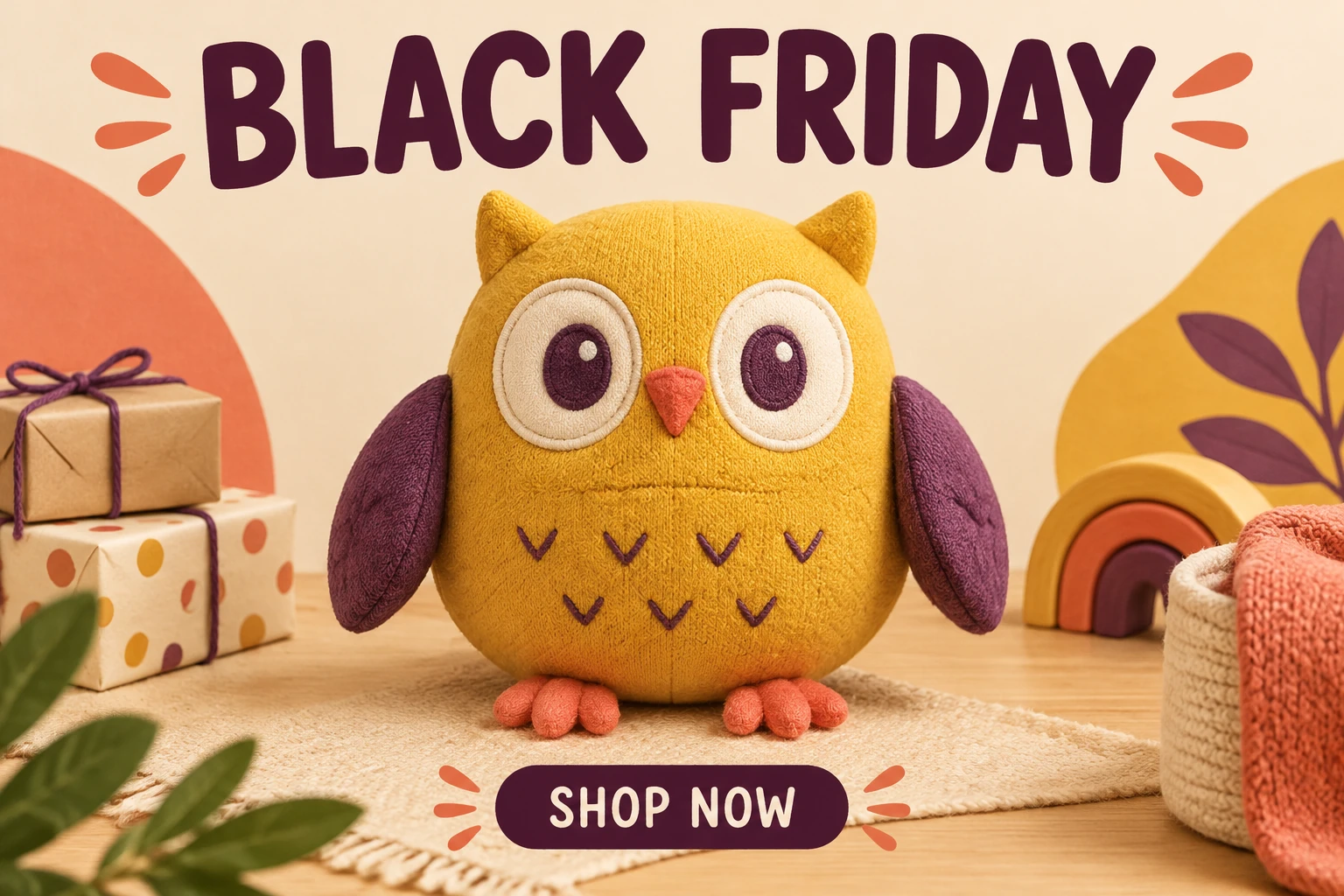
블랙 프라이데이 포스터 메이커를 사용하면 캠페인 비주얼을 만든 뒤 실제 할인 정보를 더해 완성할 수 있습니다. 가상의 포스터를 만들려면 텍스트를 이미지로 모드를 시작하세요. 업로드 없이 수정 가능한 프롬프트를 작성하면 됩니다. 또는 이미지 변환 모드를 선택해 실제 제품 사진 한 장을 수정 가능한 프롬프트로 변형할 수 있습니다. 이 장난감 가게 콘셉트에서는 둥근 겨자색 몸통, 짧은 자두색 보라색 날개, 타원형 자수 눈, 단순한 펠트 발을 가진 독창적인 부드러운 천 올빼미를 떠올려 보세요. 구도에서 올빼미가 잘 보이도록 배치하고, 따뜻한 크림색과 코럴색을 보조 색상으로 사용하며, 짧은 헤드라인을 넣을 공간을 남기세요. 게시하기 전에 제품과 글자를 하나씩 확인한 다음, 평소 사용하는 편집기에서 확인된 혜택 정보를 추가하세요.
텍스트를 이미지로 모드는 수정 가능한 프롬프트로 가상의 비주얼을 만들며 업로드를 받지 않습니다. 이미지 변환 모드는 실제 제품 사진 한 장을 업로드하고 수정 가능한 프롬프트를 함께 사용합니다. 사진 속 제품을 포스터에 넣으려면 후자를 선택하고, 예시의 올빼미처럼 독창적인 제품 콘셉트를 만들려면 전자를 선택하세요.
제품 사진을 사용할 경우 제품 전체가 선명하게 보이고 초점이 맞으며 산만한 배경과 분리된 사진 한 장을 선택하세요. 제품의 실제 외관을 설명하고 형태, 개수, 색상, 무늬, 라벨, 소재를 유지하도록 요청하세요. 제품을 어디에 배치할지, 헤드라인은 어디에 둘지, 두 요소 주변에 얼마나 넓은 여백을 둘지 지정하세요.
프롬프트에 스타일 방향을 작성하세요. 색상 팔레트, 형태, 배경, 조명을 지정하면 됩니다. 부드러운 천의 느낌을 내려면 질감과 바느질이 보이도록 설명하세요. 색상과 세부 사항을 쉽게 살펴볼 수 있도록 은은하고 고른 조명을 사용하세요. Seedream 5.5에서 이용 가능한 크기와 종횡비 옵션을 선택하세요. 시작하기 전에 Generate 옆의 현재 크레딧 안내를 확인하세요. 생성 상태는 History에서 확인할 수 있습니다.
이미지를 프롬프트와 비교하고, 이미지 변환 모드를 사용했다면 업로드한 사진과도 비교하세요. 제품의 형태, 개수, 색상, 무늬, 라벨, 소재를 확인하세요. BLACK FRIDAY와 SHOP NOW의 글자를 하나씩 살펴보고 불필요한 텍스트가 있는지 확인하세요. 수정할 때는 조명, 여백, 헤드라인 위치 등 프롬프트 변수를 한 번에 하나씩 바꾸면 변경 효과를 더 쉽게 판단할 수 있습니다. 이미지를 다운로드한 뒤 평소 사용하는 편집기에서 검증된 할인 정보를 추가하고 최종 배치를 확인하세요.
단순한 구도는 보는 사람이 제품을 먼저 알아보도록 도와줍니다. 가상의 올빼미는 둥근 겨자색 몸통을 주요 색상 블록으로 사용하고, 짧은 자두색 보라색 날개와 펠트 발은 배경과 쉽게 구분되도록 하세요. 열린 공간을 전부 채우기보다 코럴색과 따뜻한 크림색을 보조 색상으로 더하세요. 제품을 왼쪽이나 오른쪽 중 어디에 둘지 일찍 정하고, 반대편에는 헤드라인과 행동 유도 문구를 위한 정돈된 공간을 충분히 남기세요. 피사체와 텍스트 주변에 여백을 두어 어느 쪽도 답답해 보이지 않도록 하세요.
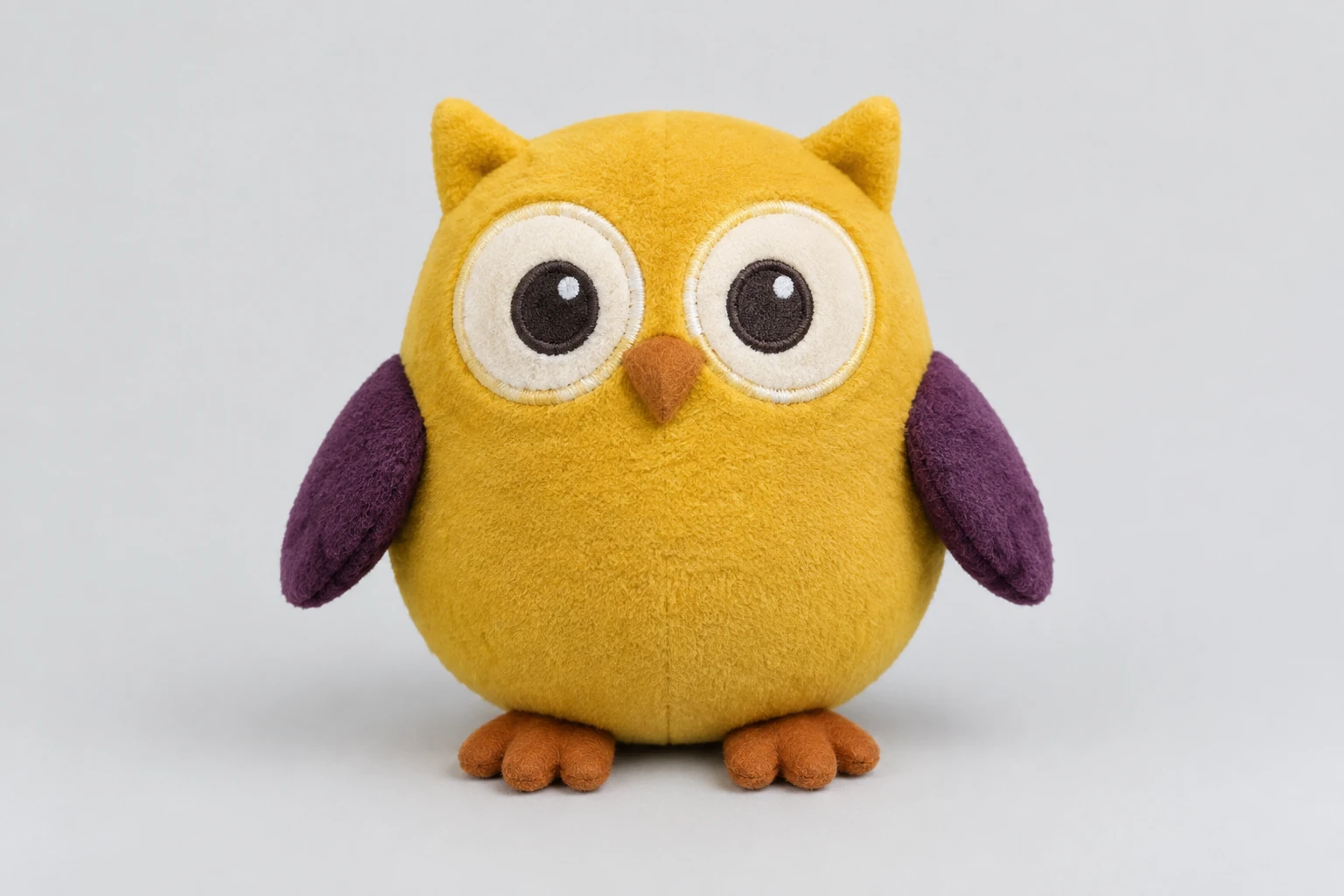
홍보하려는 실제 제품 사진 한 장을 사용하세요. 단순한 배경, 고른 조명, 선명한 초점, 제품 전체가 보이는 사진을 사용하면 이미지가 어떻게 변형되었는지 쉽게 판단할 수 있습니다. 제품의 특징적인 부분을 자르거나 유지해야 하는 라벨을 가리지 마세요. 프롬프트에 사진 속 제품에서 변하지 않아야 할 점을 적은 다음, 원하는 배경, 조명, 제품 배치, 텍스트를 넣을 빈 공간을 설명하세요. 편집 프롬프트는 업로드한 제품을 변형하는 것이며, 예시의 올빼미로 대체하는 용도가 아닙니다.
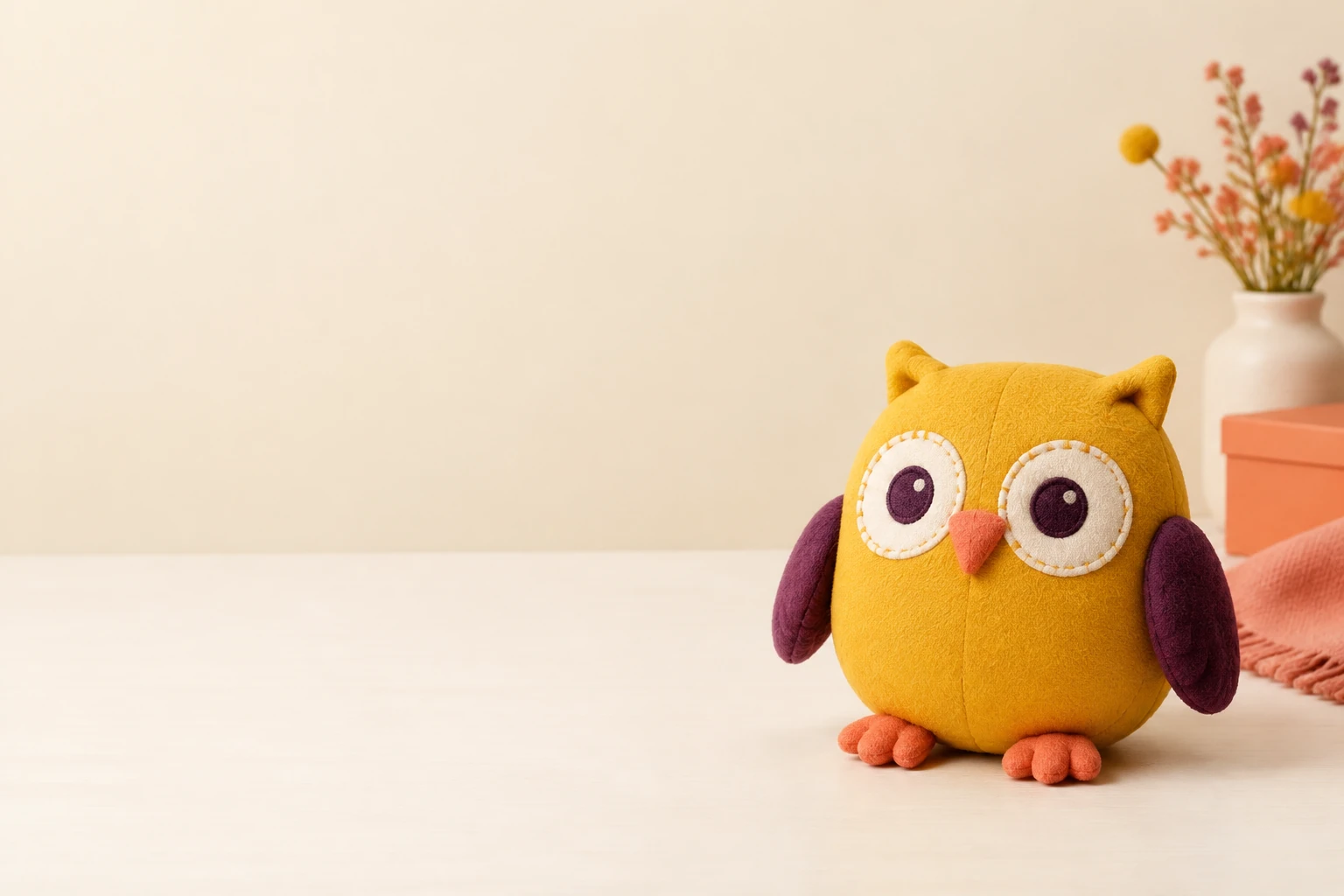
시각적 스타일은 전용 스타일 프리셋이 아니라 프롬프트에서 결정됩니다. 친근하고 둥근 형태, 따뜻한 크림색 배경, 겨자색과 자두색 보라색 팔레트, 은은한 스튜디오 조명, 넉넉한 여백을 설명하세요. BLACK FRIDAY와 SHOP NOW라는 정확한 문구를 요청하되, 짧게 유지하고 결과를 꼼꼼히 확인하세요. 변경할 부분이 있다면 조명 조정, 제품 이동, 여백 확보, 배경 단순화처럼 한 번에 하나씩 수정하세요. 그러면 해당 변경이 도움이 되는지 더 쉽게 확인할 수 있습니다.
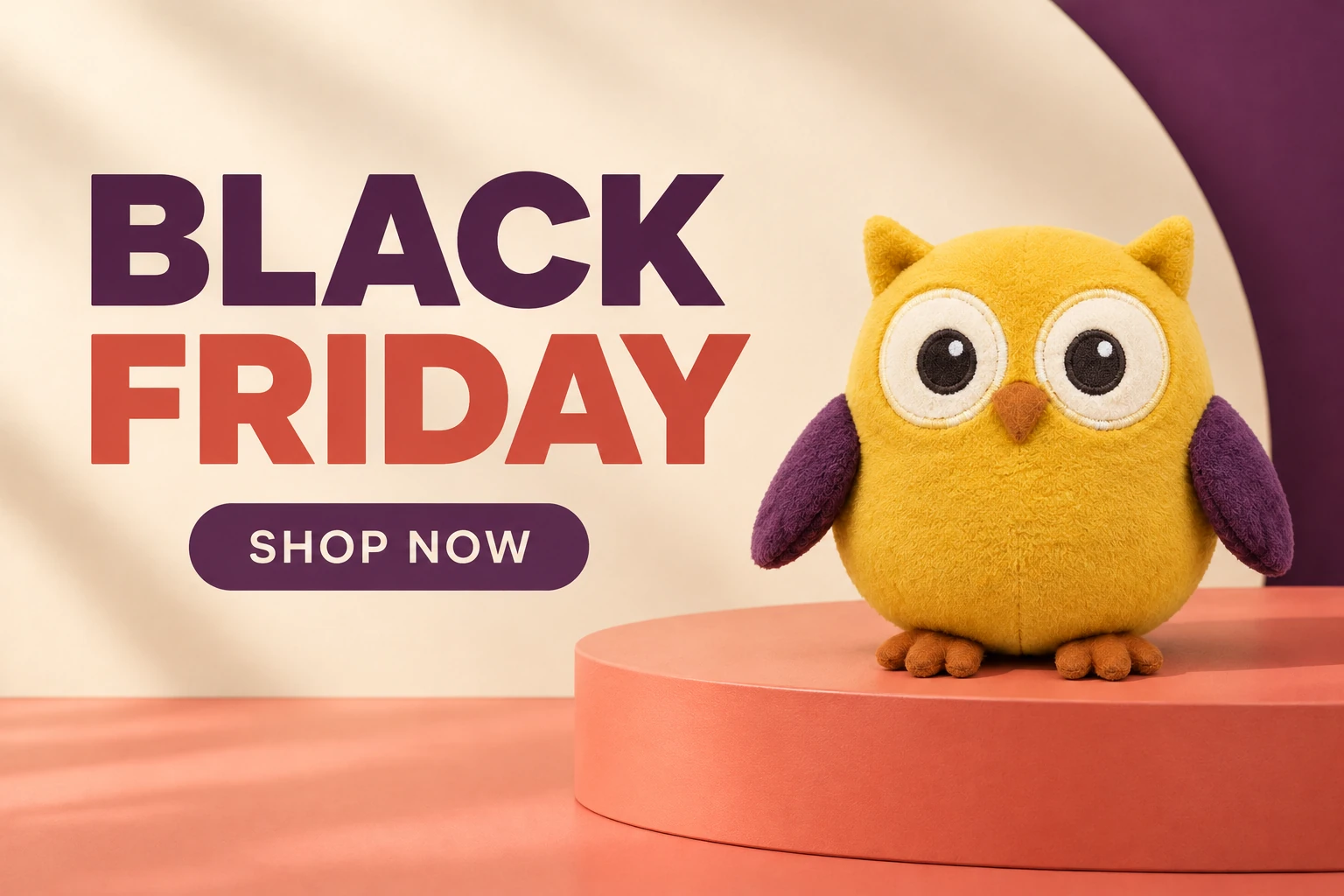
생성된 글자는 초안으로 여기세요. 철자와 간격, 예상하지 못한 텍스트가 있는지 확인한 다음 평소 사용하는 편집기에서 최종 타이포그래피를 설정하거나 수정하세요. 실제 할인, 날짜, 혜택 조건, 법적 세부 사항은 판매자에게 확인한 뒤 추가하세요. 다운로드 후 이미지의 크기와 품질이 예정된 화면 또는 인쇄물의 배치에 적합한지 확인하세요. 제품, 헤드라인, 혜택 정보가 읽기 쉽고 해당 배치의 여백 안에 들어가도록 실제 표시 크기에서 최종 레이아웃을 검토하세요.
사용 가능 여부는 해당 시점에 계정에서 실제로 이용할 수 있는 크레딧이나 혜택에 따라 달라집니다. 시작하기 전에 계정과 Generate 옆에 표시된 실시간 크레딧 안내를 확인하세요. 특정 무료 제공량은 보장되지 않습니다.
이미지 변환 모드는 업로드한 실제 제품 사진 한 장과 수정 가능한 프롬프트를 사용합니다. 텍스트를 이미지로 모드는 수정 가능한 프롬프트를 사용하며 업로드를 받지 않습니다. 장난감 예시에서는 발과 날개, 천의 바느질이 선명하게 보이도록 하세요.
시작하기 전에 Generate 옆에 표시된 현재 크레딧 안내를 읽고 계정의 현재 크레딧 잔액과 비교하세요. 해당 생성 작업에서는 안내된 크레딧과 잔액이 기준이 됩니다.
대기 시간은 달라질 수 있습니다. 고정된 완료 시간을 예상하기보다 History에서 생성 상태를 확인하세요.
글자를 하나씩 확인하고 의도하지 않은 문구는 삭제하거나 수정하세요. 실제 가격, 할인, 날짜, 조건, 법적 세부 사항은 판매자에게 확인한 뒤 승인된 정보를 평소 사용하는 편집기에서 추가하세요.
예정된 화면 또는 인쇄물 배치의 실제 크기를 확인하고, 계획된 크기에서 다운로드한 이미지의 크기, 품질, 여백, 가독성을 살펴보세요. 필요하면 평소 사용하는 편집기에서 조정하세요. 다운로드 파일이 벡터 파일이거나 인쇄용 PDF라고 가정하지 마세요.
southparkcharacter.com · 수정일